
O TP-Link Archer AX12 possui recurso de rede para convidados, que permite oferecer acesso à internet para visitas sem divulgar necessariamente a senha do Wi-Fi principal da casa. Essa separação pode ser útil quando familiares, prestadores de serviço ou amigos precisam conectar celulares e notebooks durante um período limitado.
O procedimento deve ser realizado no painel de administração do roteador, de acordo com a versão de hardware e de firmware. No manual do Archer AX12, a TP-Link descreve um caminho próprio para habilitar redes de convidados em 2,4 GHz e 5 GHz. A configuração ajuda na organização, mas não substitui atualização do equipamento e uma senha forte de administração.
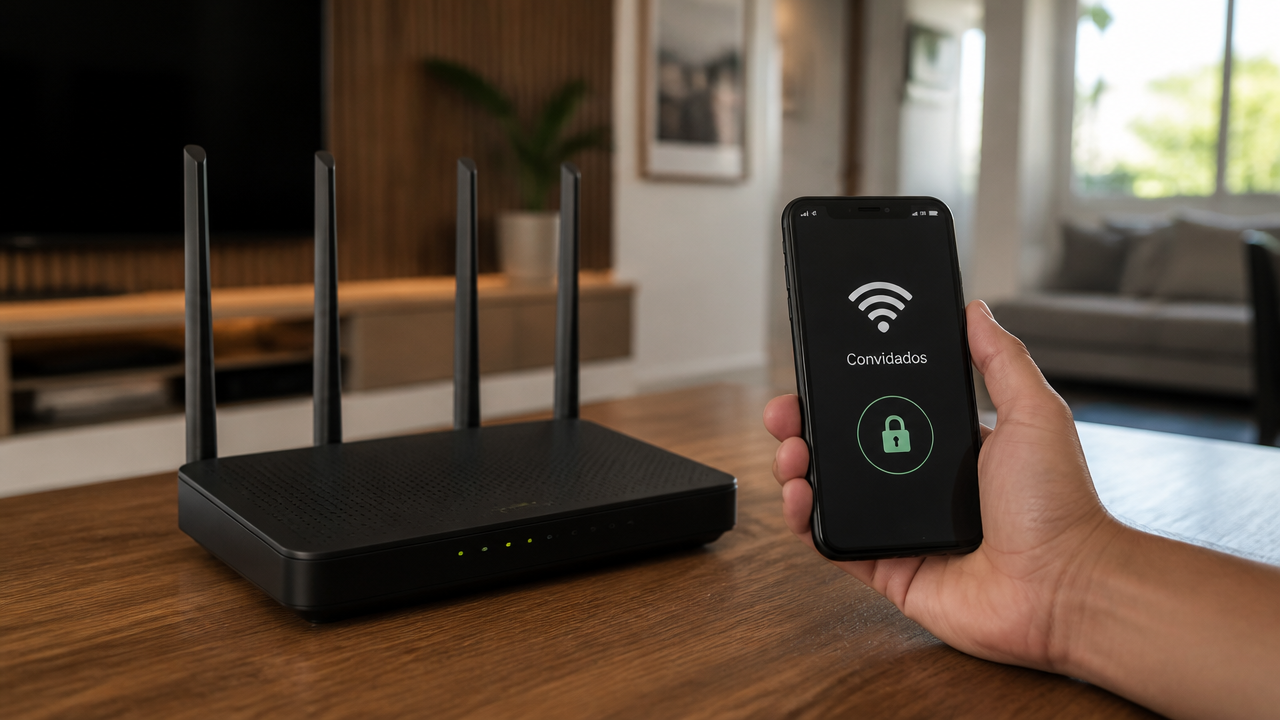
TP-Link Archer AX12: onde fica a rede de convidados?
Conecte um dispositivo à rede administrada pelo roteador e abra o endereço local de configuração indicado pela TP-Link. No manual do equipamento, o acesso é apresentado por tplinkwifi.net, seguido de autenticação com a senha administrativa ou os métodos configurados. Não digite credenciais em páginas estranhas que imitam o painel do fabricante.
Depois de entrar, a documentação aponta o caminho Avançado, Sem fio e Rede para convidados, exibido em alguns idiomas como Advanced, Wireless e Guest Network. Em determinados firmwares, a opção também pode aparecer diretamente na seção de configurações sem fio. Se o menu for diferente, confira a versão do seu aparelho e o manual correspondente.
Como ativar a rede de 2,4 GHz ou de 5 GHz
Na área de convidados, habilite a rede desejada. A faixa de 2,4 GHz costuma ser compatível com diversos aparelhos e pode alcançar ambientes diferentes; a de 5 GHz costuma oferecer outras características de desempenho e alcance. O comportamento real depende de paredes, interferências e capacidades dos dispositivos conectados.
O roteador permite personalizar o nome da rede, conhecido como SSID. Escolha uma identificação fácil de reconhecer, sem incluir endereço residencial, nomes completos ou dados pessoais. Não há necessidade de usar a mesma senha da rede principal; a finalidade é justamente limitar a divulgação dessa credencial.
Qual tipo de segurança selecionar?
O manual do Archer AX12 permite configurar o tipo de proteção e informa que a opção sem segurança dispensa senha. Para uso doméstico, deixar a rede aberta não costuma ser uma boa ideia. Prefira uma modalidade compatível e protegida oferecida no painel, seguindo as opções disponíveis no firmware.
Utilize senha longa e difícil de adivinhar, diferente da senha administrativa. Evite sequências simples, nome da família ou número do apartamento. Compartilhe a senha de convidados apenas com pessoas autorizadas e altere-a quando fizer sentido, por exemplo depois de receber um grupo grande de visitantes.
O convidado terá acesso à impressora e aos arquivos?
Isso depende das opções de isolamento e permissões do roteador. A rede de convidados foi criada para separar o acesso, mas não se deve presumir que todas as configurações de privacidade estejam ativas por padrão. Verifique se existe opção para impedir que visitantes acessem dispositivos da rede local ou o painel de gerenciamento.
Se a intenção é permitir somente internet, mantenha desabilitadas permissões desnecessárias de comunicação com computadores e aparelhos domésticos. Depois, teste com um celular conectado à rede de convidados e confira se consegue navegar sem acessar recursos privados. As opções exatas podem variar entre versões de firmware.
Etapas resumidas de configuração
- Conecte-se ao roteador com autorização administrativa.
- Acesse o painel local por endereço legítimo.
- Entre em Avançado, Sem fio, Rede para convidados.
- Habilite 2,4 GHz, 5 GHz ou ambas, conforme a necessidade.
- Escolha SSID que não exponha dados pessoais.
- Defina proteção e senha diferente da rede principal.
- Revise permissões de acesso à rede interna.
- Salve as alterações e teste em outro aparelho.
O botão de salvar pode reiniciar determinados componentes da conexão por alguns instantes. Não interrompa atualizações ou desligue o equipamento sem necessidade durante a aplicação de configurações. Caso perca acesso ao painel, consulte os procedimentos oficiais antes de realizar uma restauração completa.
A rede de convidados deixa a internet mais lenta?
Os aparelhos conectados continuam compartilhando recursos de internet e rádio do equipamento. Portanto, muitos dispositivos transmitindo vídeos ao mesmo tempo podem afetar a experiência de outros usuários, mesmo em redes com nomes diferentes. O isolamento de acesso não cria uma segunda conexão contratada com o provedor.
Se o problema é sinal fraco em quartos distantes, ativar a rede de convidados não amplia automaticamente a cobertura. O ClickGrátis explica como comparar mesh e repetidor para ampliar o Wi-Fi e quando a localização dos equipamentos faz diferença.
É possível desligar a rede depois das visitas?
Sim. O manual informa que a função pode ser habilitada e desabilitada pelo painel. Se a rede foi criada para um evento ou serviço temporário, desativá-la depois pode simplificar a administração. Também é possível alterar senha e nome, sem precisar modificar o Wi-Fi usado habitualmente pelos moradores.
Guarde a senha de administração em local seguro. Pessoas com acesso ao painel podem modificar configurações relevantes, inclusive as relacionadas à rede principal. Por isso, não entregue credenciais de administração quando o visitante precisa apenas navegar pela internet.
Como conferir se alguém desconhecido está conectado
O painel do roteador pode oferecer visualização dos dispositivos conectados, com informações variáveis conforme firmware. Compare os nomes e endereços apresentados com seus aparelhos, lembrando que smartphones podem utilizar endereços privados e nomes pouco identificáveis. Nem todo dispositivo desconhecido no painel representa invasão.
Se suspeitar de acesso não autorizado, altere senhas e revise configurações. O ClickGrátis já ensinou como identificar dispositivos conectados ao Wi-Fi, assunto complementar à criação da rede de visitas.
Cuidados adicionais de segurança
| Item | Medida recomendada |
|---|---|
| Senha administrativa | Forte e exclusiva |
| Wi-Fi principal | Não compartilhar sem necessidade |
| Rede de convidados | Senha própria e permissões limitadas |
| Firmware | Conferir atualizações oficiais |
| Dispositivos | Revisar conexões desconhecidas |
Uma rede de convidados é especialmente útil para organizar acessos temporários. Ao combinar senha exclusiva, permissões limitadas e manutenção do roteador, o Archer AX12 pode oferecer navegação aos visitantes sem exigir que a família compartilhe todas as credenciais usadas no ambiente doméstico.



Comentários (0) Postar um Comentário