
Descobrir quais aparelhos estão conectados ao seu Wi-Fi é uma das verificações mais simples para entender se a rede doméstica está sendo usada apenas por dispositivos conhecidos. Celulares, TVs, câmeras, videogames, repetidores e eletrodomésticos inteligentes podem aparecer na lista do roteador, às vezes com nomes pouco claros.
Encontrar um aparelho desconhecido não significa automaticamente que alguém invadiu o Wi-Fi. Alguns celulares usam endereços MAC privados, dispositivos podem aparecer com nomes genéricos e sistemas mesh exibem equipamentos adicionais. O ideal é identificar com calma e, se continuar suspeito, bloquear o acesso e trocar a senha da rede.
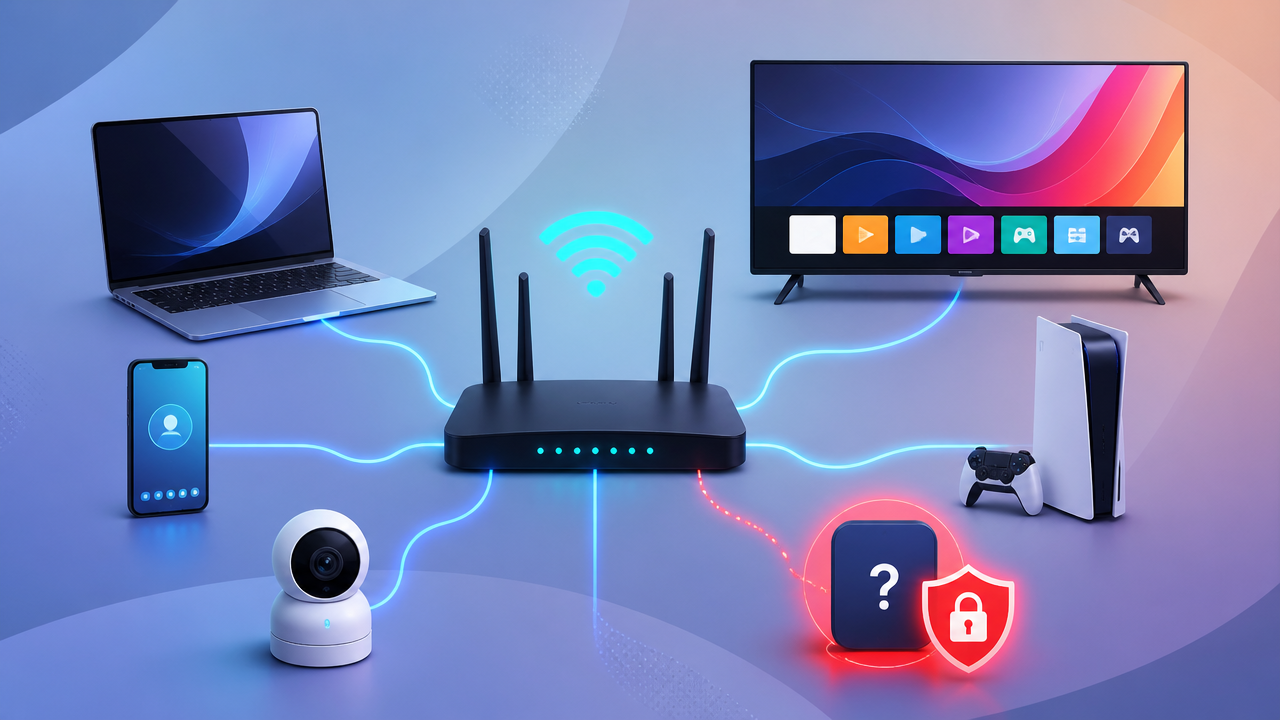
Wi-Fi: os aparelhos aparecem no aplicativo ou painel do roteador
A maioria dos roteadores atuais oferece um aplicativo do fabricante ou uma página de administração acessada pelo navegador. O endereço correto costuma estar na etiqueta do aparelho, no manual ou no aplicativo da operadora. Evite usar endereços e senhas genéricas encontrados em sites aleatórios.
Depois de entrar, procure opções como “Dispositivos”, “Clientes”, “Connected Devices”, “Client List” ou “Mapa de rede”. O nome varia conforme marca e modelo, mas a lógica é a mesma: mostrar quais equipamentos receberam acesso à rede.
Comece contando os aparelhos da sua casa
Antes de bloquear qualquer coisa, faça uma lista mental. Além dos celulares e notebooks, lembre de smart TVs, caixas de som, impressoras, câmeras, fechaduras, lâmpadas, videogames, tablets e aparelhos de streaming. Um roteador doméstico pode ter dezenas de clientes sem que exista invasão.
Também verifique repetidores e nós mesh. Eles podem aparecer como clientes e são essenciais para a cobertura. Bloquear um equipamento de infraestrutura por engano pode derrubar parte da rede.
Nome, IP e endereço MAC ajudam na identificação
O painel costuma mostrar um nome de dispositivo, um endereço IP local e um endereço MAC. O nome pode indicar fabricante ou modelo, mas nem sempre é confiável. Um telefone pode aparecer apenas como “Android” e um equipamento inteligente como uma sequência de letras.
O endereço MAC funciona como identificador da interface de rede, mas celulares modernos podem usar MAC aleatório ou privado para aumentar a privacidade. Assim, o mesmo aparelho pode não ser tão fácil de reconhecer apenas por esse dado.
Desligar aparelhos um por um é um método simples
Quando existem muitos nomes desconhecidos, desligue temporariamente um dispositivo da casa ou desative seu Wi-Fi e atualize a lista do roteador. Se uma entrada desaparecer, você descobriu a correspondência.
Faça isso primeiro com equipamentos fáceis de controlar, como TV, videogame e notebook. Anotar os nomes identificados reduz o trabalho nas próximas verificações. Alguns aplicativos de roteador também permitem renomear clientes.
Como bloquear um dispositivo desconhecido
Em roteadores modernos existe uma função de bloqueio ou controle de acesso. No aplicativo TP-Link Tether, por exemplo, modelos compatíveis oferecem uma Block List em que o usuário seleciona o cliente ou informa o endereço MAC. Outras marcas usam nomes como “Access Control”, “Blacklist” ou “Pause Internet”.
O caminho exato muda conforme fabricante. Leia a tela antes de confirmar para não adicionar o aparelho à lista errada. Em alguns roteadores, o controle funciona como lista de bloqueados; em outros, como lista de dispositivos permitidos.
Bloquear não substitui trocar a senha
Se você acredita que uma pessoa não autorizada descobriu a senha do Wi-Fi, bloquear apenas um endereço MAC não é suficiente. O invasor pode tentar conectar outro aparelho ou alterar o identificador usado.
A medida mais importante é mudar a senha da rede para uma combinação longa e exclusiva. Depois disso, reconecte apenas seus dispositivos. Esse processo também ajuda a retirar aparelhos antigos que continuavam autorizados.
Use WPA2 ou WPA3
Nas configurações de segurança, prefira WPA2 ou WPA3, conforme compatibilidade do roteador e dos aparelhos. Evite protocolos antigos como WEP, que não oferecem proteção adequada para uma rede atual.
WPA3 traz melhorias de segurança, mas alguns dispositivos antigos de casa inteligente podem não se conectar. Nesse caso, o modo misto WPA2/WPA3 pode ser uma alternativa quando oferecido pelo fabricante.
WPS merece atenção
WPS facilita conectar dispositivos sem digitar a senha completa, mas muita gente não usa o recurso depois da instalação. Se o roteador permite desativá-lo e você não precisa dele, reduzir funcionalidades não utilizadas pode diminuir a superfície de ataque.
Não confunda WPS com WPA. WPS é um método de conexão; WPA2 e WPA3 são padrões de segurança da rede.
O que pode aparecer na lista
| Entrada | O que pode ser | Como conferir |
|---|---|---|
| Android/iPhone | Celular | Desative o Wi-Fi do telefone |
| TV ou fabricante | Smart TV | Desligue a TV da rede |
| Nome genérico | Dispositivo IoT | Cheque app do aparelho |
| Router/Repeater | Nó mesh ou repetidor | Confira mapa da rede |
| Desconhecido persistente | Precisa investigação | Bloqueie e troque a senha |
Passos seguros quando encontrar algo suspeito
- confirme se o dispositivo não pertence à casa;
- bloqueie o cliente pelo painel do roteador;
- troque a senha principal do Wi-Fi;
- ative WPA2 ou WPA3;
- reconecte seus aparelhos conhecidos;
- atualize o firmware pelo canal oficial.
Rede de convidados ajuda a separar visitas
Se o roteador oferece guest network, use uma rede separada para visitantes. Assim, você não precisa compartilhar a senha principal e pode trocar o acesso de convidados sem reconectar todos os aparelhos da casa.
Alguns roteadores também isolam clientes da rede de convidados dos dispositivos locais, o que ajuda a proteger computadores e armazenamento compartilhado. Verifique se essa opção está ativa.
Dispositivos inteligentes também podem ficar separados
Câmeras, tomadas e lâmpadas conectadas nem sempre recebem atualizações por muitos anos. Quando o roteador oferece uma rede específica para IoT, separar esses equipamentos pode limitar o acesso deles a computadores pessoais.
Essa configuração é mais avançada e não existe em todos os modelos. Para uma casa comum, senha forte, firmware atualizado e rede de convidados já resolvem grande parte dos riscos frequentes.
Atualize o roteador pelo canal oficial
Firmware corrige falhas e pode melhorar estabilidade. Use apenas o aplicativo do fabricante, painel oficial ou suporte da operadora. Nunca instale um arquivo recebido por mensagem ou baixado de um site sem relação com a marca.
Roteadores muito antigos que deixaram de receber atualizações podem merecer substituição, principalmente se ainda usam padrões de segurança ultrapassados.
Uma checagem ocasional é suficiente para a maioria das casas
Não é necessário observar a lista de clientes todos os dias. Uma verificação quando a internet parece estranha, depois de receber muitas visitas ou após trocar equipamentos já é útil.
O mais importante é manter controle da senha e das configurações. Saber quais aparelhos estão conectados ajuda a identificar surpresas, mas uma rede segura depende principalmente de autenticação forte, software atualizado e acesso bem administrado.



Comentários (0) Postar um Comentário