
Direto ao Ponto:
- Recurso de otimização do iCloud armazena fotos em alta resolução na nuvem
- Desinstalar apps temporariamente preserva dados e libera armazenamento interno
- Cache de navegadores e mensagens antigas consomem gigabytes sem necessidade
- Ajustes na câmera reduzem tamanho de novos arquivos capturados
- Downloads de streaming esquecidos ocupam espaço valioso no dispositivo
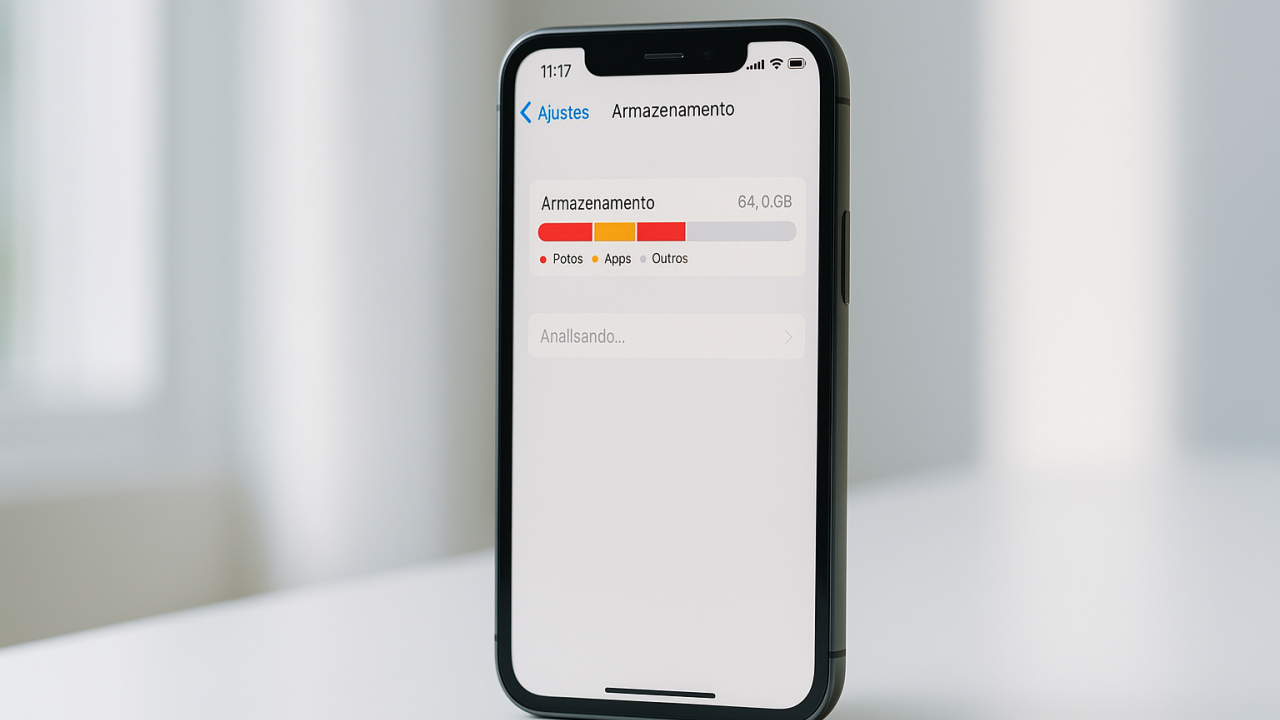
7 GB. Esse foi o tamanho da atualização mais recente do iOS 18.2, quase o dobro das versões anteriores. Com câmeras cada vez mais potentes e arquivos maiores, o armazenamento do iPhone virou um desafio constante para milhões de usuários brasileiros que lutam diariamente contra a temida notificação de "armazenamento cheio".
A boa notícia é que existem métodos eficazes para recuperar gigabytes preciosos sem sacrificar memórias importantes ou desinstalar aplicativos essenciais. Especialistas em tecnologia revelam que a maioria dos usuários desconhece recursos nativos do iOS capazes de liberar até 30% do espaço ocupado.
O Poder da Nuvem: iCloud Como Aliado
A solução mais eficiente começa nas configurações de fotos. O recurso "Otimizar Armazenamento do iPhone" representa uma mudança significativa na forma como o dispositivo gerencia mídias. Quando ativado, o sistema mantém versões compactadas das imagens no aparelho enquanto armazena os arquivos originais em alta resolução no iCloud.
Para ativar a funcionalidade, basta acessar Ajustes, tocar no nome do usuário, selecionar iCloud e em seguida Fotos. Após ativar "Sincronizar este iPhone", marque a opção "Otimizar no iPhone". Versões em resolução máxima permanecem acessíveis mediante conexão com internet, mas o ganho de espaço local pode ser expressivo.
Usuários com armazenamento gratuito limitado no iCloud podem recorrer a alternativas como Google Fotos ou Dropbox, que oferecem upload automático e espaço generoso para backup de mídias.
Desinstalar Sem Perder: A Remoção Temporária de Apps
Um recurso pouco conhecido do iOS permite desinstalar aplicativos mantendo todos os documentos e configurações salvos. Diferente da exclusão completa, a "desinstalação temporária" remove apenas o executável do app, preservando dados pessoais para restauração futura.
Em Ajustes > Geral > Armazenamento do iPhone, o sistema exibe aplicativos ordenados por consumo de espaço. Ao selecionar qualquer item, aparecem duas opções: "Desinstalar App" (mantém dados) e "Apagar App" (remoção total). A primeira alternativa pode recuperar gigabytes ao remover plataformas grandes como jogos ou editores de vídeo.
Vale destacar que apps como Fotos e Mensagens não podem ser removidos temporariamente por serem nativos do sistema.
Cache Invisível: O Vilão Silencioso
Navegadores acumulam dados em cache de forma automática e silenciosa. O Safari, navegador padrão dos dispositivos Apple, registra histórico, cookies e arquivos temporários a cada acesso. Essa informação pode somar gigabytes ao longo dos meses.
A limpeza é simples: acesse Ajustes > Safari > Limpar Histórico e Dados dos Sites. O processo não afeta senhas salvas, favoritos ou informações de preenchimento automático. Para maior controle, a opção "Avançado" permite selecionar sites específicos para remoção de dados.
Aplicativos de redes sociais como Instagram e Facebook também armazenam cache extenso. Embora não exista opção direta de limpeza, reinstalar essas plataformas elimina arquivos temporários acumulados.
Mensagens e Mídias: Ocupação Inesperada
Conversas do WhatsApp, iMessage e outros mensageiros guardam todos os arquivos enviados e recebidos no dispositivo. Vídeos compartilhados em grupos, áudios extensos e imagens em alta resolução se acumulam sem que o usuário perceba.
No WhatsApp, a seção "Armazenamento e Dados" dentro das configurações permite visualizar conversas que mais consomem espaço. É possível excluir mídias grandes seletivamente ou ajustar o backup automático de "Sempre" para períodos mais longos, reduzindo a frequência de salvamento.
Para o iMessage, acesse Ajustes > Mensagens e configure a exclusão automática de conversas antigas após 30 dias ou um ano, prevenindo acúmulo desnecessário.
Downloads Esquecidos de Streaming
Plataformas como Netflix, Spotify e Apple Music facilitam downloads para consumo offline, mas usuários frequentemente esquecem desses arquivos após assistir ou ouvir. Episódios de séries, filmes e playlists podem ocupar dezenas de gigabytes.
Dentro de cada aplicativo, a área de downloads permite remoção manual de conteúdo já consumido. Estabelecer o hábito de limpar essas mídias semanalmente evita desperdício de armazenamento.
Uma alternativa é priorizar streaming direto sempre que houver conexão estável, reservando downloads apenas para viagens ou situações sem internet.
Ajustes na Captura: Prevenindo Acúmulo Futuro
Modificar configurações da câmera impede que novos arquivos consumam espaço excessivo. O formato "Alta Eficiência" (HEIF/HEVC) reduz significativamente o tamanho de fotos e vídeos sem perda perceptível de qualidade visual.
Para ativar, entre em Ajustes > Câmera > Formatos e selecione "Alta Eficiência". O formato anterior, JPEG/H.264, pode ser até 50% maior que os arquivos comprimidos.
Outro recurso relevante são as Live Photos, que capturam breves vídeos junto com cada foto. Desativar essa funcionalidade em Ajustes > Câmera economiza espaço substancial para usuários que raramente visualizam o efeito.
Gerenciamento Contínuo e Recomendações Automáticas
O iOS 17 e versões posteriores incluem o recurso "Recomendações para Você", que identifica automaticamente fotos duplicadas, arquivos grandes desnecessários e backups antigos. Essas sugestões aparecem em Ajustes > Geral > Armazenamento do iPhone, oferecendo limpeza guiada.
A combinação de fotos e vídeos duplicados, recurso nativo da galeria, detecta mídias repetidas e permite unificação com um toque. Imagens borradas ou capturas acidentais de tela também podem ser identificadas para exclusão rápida.
Verificar mensalmente o painel de armazenamento estabelece rotina saudável de manutenção, prevenindo crises de espaço e garantindo desempenho otimizado do dispositivo.



Comentários (0) Postar um Comentário