
Títulos como Call of Duty e Red Dead Redemption 2 ultrapassam facilmente 100 GB, ocupando rapidamente o armazenamento de PS5, Xbox Series e PCs gamers. O problema se intensifica quando somamos atualizações automáticas, capturas de tela e arquivos temporários que consomem memória de forma silenciosa. Para jogadores casuais que dividem tempo entre trabalho, estudos e lazer, gerenciar o espaço disponível virou uma necessidade constante.
A boa notícia é que liberar memória não significa sacrificar o progresso conquistado em horas de gameplay. Consoles modernos e plataformas como Steam mantêm os saves protegidos em nuvem, permitindo desinstalar e reinstalar jogos sem perder nenhum avanço. O desafio está em identificar quais arquivos realmente ocupam espaço desnecessário e podem ser removidos sem riscos.
Desinstalar jogos inativos preserva o progresso
Manter títulos concluídos ou abandonados há meses instalados representa um dos maiores vilões do armazenamento limitado. Tanto PlayStation quanto Xbox armazenam automaticamente os dados de progresso na nuvem, tornando seguro desinstalar qualquer jogo sem medo de perder avanços. Quando o jogador quiser retomar a experiência, basta reinstalar o título e continuar exatamente do ponto onde parou.
No caso da Steam, a plataforma também oferece sincronização automática através do Steam Cloud para a maioria dos jogos modernos. Para verificar se determinado título tem essa proteção, basta clicar com o botão direito no jogo, selecionar "Propriedades" e conferir se a opção "Ativar sincronização Steam Cloud" está marcada na aba "Atualizações". Jogos mais antigos ou indies podem não contar com esse recurso, exigindo backup manual.
A prática de revisar regularmente a biblioteca digital ajuda a identificar títulos esquecidos por meses. Com internet cada vez mais rápida no Brasil, reinstalar jogos antigos tornou-se rápido e prático, transformando essa estratégia em forma eficiente de manter o console organizado. Jogadores que aproveitam promoções da Steam e outras plataformas tendem a acumular dezenas de jogos instalados simultaneamente, quando na prática jogam apenas três ou quatro regularmente.
Remover pacotes extras economiza dezenas de gigabytes
Muitos jogos oferecem pacotes adicionais como dublagens em outros idiomas, texturas em 4K, trilhas sonoras opcionais e expansões que nem sempre são utilizados. Esses arquivos podem ocupar vários gigabytes sem realmente melhorar a experiência principal. Pacotes de idioma em japonês, alemão ou francês tornam-se inúteis para quem joga apenas em português ou inglês.
No PlayStation 5, é possível gerenciar esses pacotes acessando as configurações do jogo e desativando conteúdos desnecessários. O Xbox Series também permite escolher quais componentes instalar durante o download inicial. Já no PC, diversos jogos da Steam oferecem opção de selecionar idiomas e pacotes gráficos nas propriedades do jogo, antes mesmo da instalação começar.
Texturas em ultra definição representam outro consumidor silencioso de memória. Para monitores Full HD ou televisores sem suporte a 4K, manter esses arquivos instalados não traz benefício visual algum. Um único pacote de texturas pode adicionar 20 GB ou mais ao tamanho total do jogo. Verificar nas configurações quais arquivos são essenciais ajuda a economizar memória sem comprometer a jogabilidade.
Capturas automáticas ocupam espaço valioso
Consoles modernos salvam automaticamente capturas de tela e vídeos ao conquistar troféus, desbloquear conquistas ou completar desafios. Com o tempo, esses arquivos podem acumular vários gigabytes sem que o jogador perceba. Revisar a galeria regularmente e manter apenas fotos e vídeos com valor sentimental libera espaço considerável.
Tanto PS5 quanto Xbox Series permitem transferir esses arquivos para dispositivos externos ou para serviços de nuvem como OneDrive e Google Drive. Dessa forma, é possível organizar a biblioteca de lembranças sem comprometer a memória do console. A configuração de captura automática pode ser ajustada para salvar em resolução menor ou desativada completamente.
No caso do PC, programas como GeForce Experience e AMD ReLive também gravam clipes automaticamente durante momentos específicos da gameplay. Esses vídeos costumam ser salvos em alta qualidade, consumindo gigabytes rapidamente. Acessar a pasta de capturas regularmente e fazer uma triagem do que realmente vale a pena manter ajuda a evitar surpresas desagradáveis quando o espaço acabar.
Desativar atualizações automáticas para jogos inativos
Consoles modernos e a Steam fazem atualizações e patches automaticamente por padrão. Apesar da praticidade, essa configuração pode consumir muito espaço, especialmente em jogos que não são abertos há meses. Atualizações pesadas de dezenas de gigabytes podem ocupar memória sem trazer benefícios reais para títulos temporariamente abandonados.
Para evitar esse desperdício, é possível acessar as configurações do console e desativar downloads automáticos para jogos específicos. No PS5, o caminho é "Configurações" > "Salvamentos de dados e configurações de jogos/apps" > "Instalação automática". No Xbox Series, acesse "Configurações" > "Sistema" > "Atualizações" e desmarque a opção para jogos inativos.
No Steam, o controle é ainda mais refinado. Clicando com o botão direito em qualquer jogo da biblioteca e acessando "Propriedades" > "Atualizações", é possível escolher entre atualização automática, somente ao iniciar o jogo, ou atualizações de alta prioridade apenas. Essa mudança simples não só libera espaço, como também dá mais controle sobre o que ocupa memória, evitando downloads desnecessários.
Limpar cache e arquivos temporários
Arquivos temporários e cache acumulados durante meses de uso podem ocupar gigabytes preciosos. Tanto consoles quanto PCs criam esses arquivos para acelerar carregamentos e melhorar performance, mas com o tempo eles se tornam desnecessários. A limpeza periódica desses dados libera espaço sem risco de perder progresso em jogos.
No Xbox One e Series, o processo é simples: pressione o botão Xbox por 10 segundos até o console desligar completamente, aguarde 30 segundos e ligue novamente. Esse procedimento limpa o cache automaticamente. No PlayStation, vá em "Configurações" > "Armazenamento" > "Armazenamento do sistema" e selecione "Arquivos temporários" para removê-los manualmente.
Para usuários de PC com Steam, a plataforma oferece opção de limpar dados de download em "Steam" > "Configurações" > "Downloads" > "Limpar cache de download". Essa ação remove arquivos de instalações incompletas e atualizações antigas. O Windows 10 e 11 também possuem o Sensor de Armazenamento, que identifica e remove automaticamente arquivos temporários, lixeira e downloads antigos.
Mover jogos para armazenamento externo
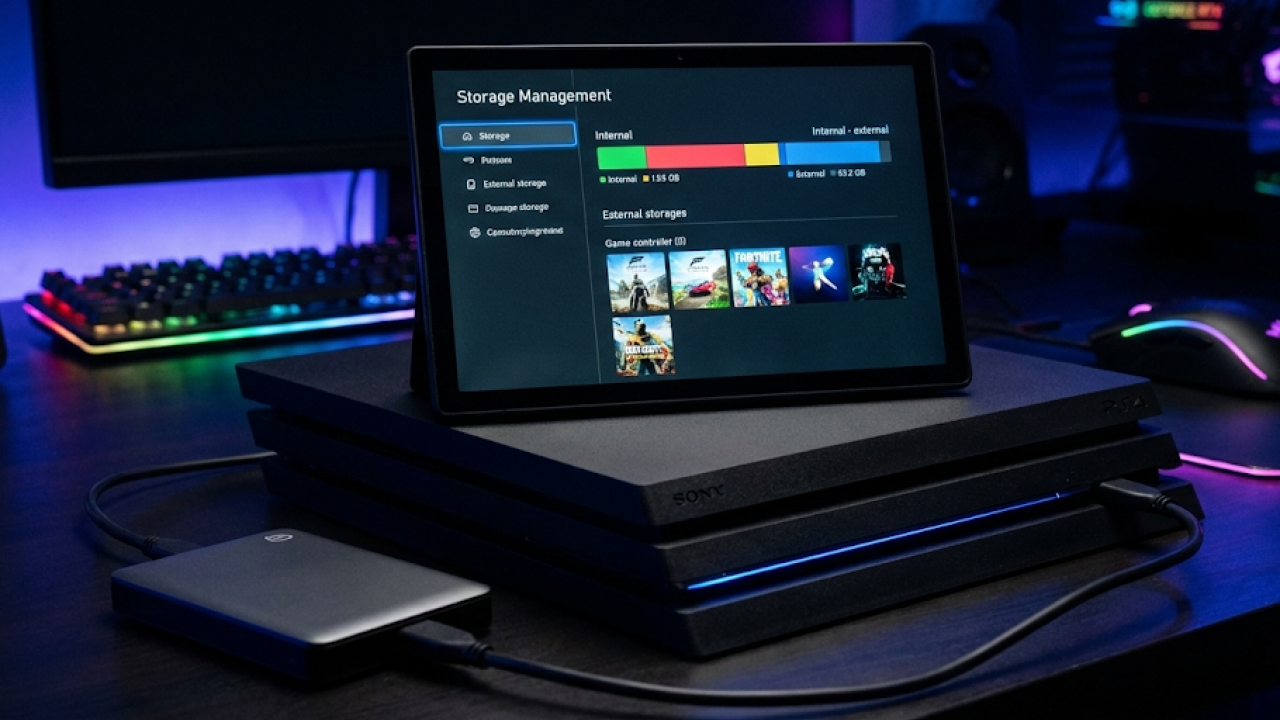
Quando não é possível ou desejável desinstalar jogos, mover títulos para uma unidade externa representa alternativa viável. Xbox Series X|S aceita HDs externos via USB para jogos de gerações anteriores, enquanto jogos nativos exigem o cartão de expansão proprietário Seagate. O PlayStation 5 permite instalar um SSD M.2 interno adicional, ampliando significativamente a capacidade.
No PC, a Steam facilita esse processo através do recurso de múltiplas bibliotecas. Em "Configurações" > "Armazenamento" é possível adicionar pastas em outros discos ou partições. Para mover jogos já instalados, basta clicar com o botão direito no título, selecionar "Propriedades" > "Arquivos locais" > "Mover pasta de instalação" e escolher o novo destino.
Jogadores que possuem tanto SSD quanto HD tradicional podem aproveitar essa configuração de forma inteligente. Títulos com tempos de carregamento longos ou que são jogados frequentemente ficam no SSD mais rápido, enquanto jogos casuais ou cooperativos menos exigentes podem ficar no HD secundário. Essa organização equilibra performance e capacidade de armazenamento.
Remover mods e conteúdos personalizados
Embora mais comuns em PCs, alguns consoles também permitem instalar mods, pacotes gráficos e conteúdos extras que modificam a aparência dos jogos. Esses arquivos podem ocupar bastante espaço e, muitas vezes, são usados apenas por curiosidade, sem trazer benefícios reais para a jogabilidade. Revisar mods instalados e remover aqueles que não são mais utilizados libera memória considerável.
No caso de jogos da Bethesda como Skyrim e Fallout 4, tanto versões de console quanto PC acumulam mods que somados podem ultrapassar 50 GB. Muitos jogadores experimentam várias modificações e esquecem de removê-las posteriormente. Acessar o gerenciador de mods do jogo e fazer uma limpeza periódica mantém o armazenamento sob controle.
Para usuários de PC, texturas personalizadas e reshades também consomem espaço adicional. Ferramentas como ReShade, ENB Series e pacotes de texturas HD podem adicionar gigabytes aos jogos instalados. Avaliar se esses recursos realmente melhoram a experiência ou se foram apenas testes temporários ajuda a decidir o que manter ou remover.
Manter o console ou PC organizado não significa apenas liberar espaço, mas também garantir melhor desempenho geral do sistema. Dispositivos com pouco espaço livre tendem a apresentar travamentos, erros em instalações e falhas durante atualizações. Com as práticas apresentadas, é possível aproveitar ao máximo a biblioteca de jogos disponíveis sem preocupações com falta de memória.



Comentários (0) Postar um Comentário