
Usar o Canva para trabalhos escolares pode deixar uma apresentação mais organizada, mas o excesso de recursos visuais também pode atrapalhar. Muitas fontes, animações, ícones e cores diferentes competem com o conteúdo e fazem o slide parecer mais confuso do que informativo.
A regra mais útil é simples: cada slide deve ajudar a turma a entender a explicação, não disputar atenção com quem está apresentando. Isso significa usar texto curto, contraste suficiente, imagens que realmente acrescentem informação e uma hierarquia visual fácil de seguir.
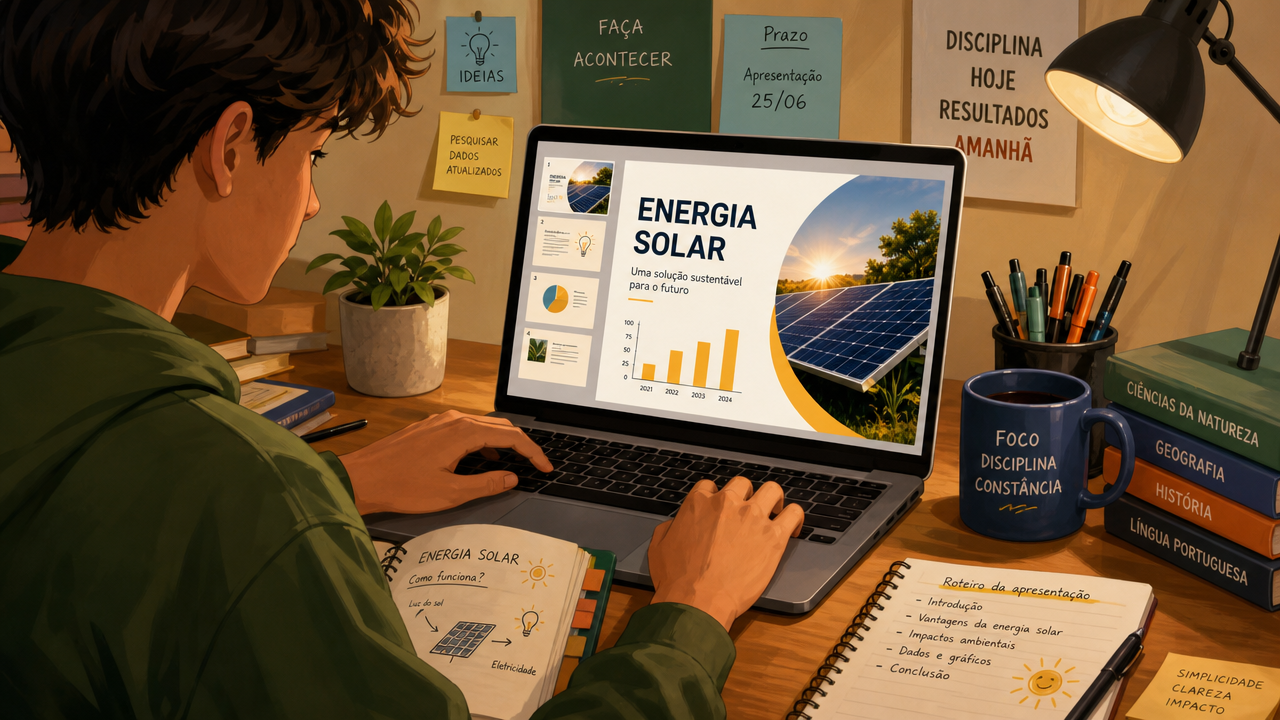
Canva para trabalhos escolares: comece pela estrutura
Antes de escolher modelo, monte o roteiro da apresentação. Separe introdução, desenvolvimento, exemplos, conclusão e fontes. Quando a estrutura está pronta, fica mais fácil decidir quantos slides serão necessários.
Um erro comum é abrir o Canva primeiro e começar a decorar sem saber o que precisa ser explicado. O resultado costuma ser bonito, mas pouco claro.
Use um tema visual simples
Escolha um modelo que tenha fundo limpo, bom contraste e espaço suficiente para títulos e imagens. Evite layouts com muitos elementos decorativos quando o trabalho já inclui gráficos, mapas ou fotografias.
Se o modelo tiver vários estilos de slide, mantenha a mesma identidade visual ao longo da apresentação. Mudanças bruscas de fonte e cor dão sensação de falta de unidade.
Duas fontes costumam ser suficientes
Uma boa apresentação pode funcionar com uma fonte para títulos e outra para o corpo do texto. Em muitos casos, até uma única família tipográfica já resolve.
Evite usar uma fonte diferente em cada slide. Letras decorativas podem funcionar em títulos curtos, mas perdem legibilidade quando aparecem em parágrafos.
Tamanho da letra precisa considerar quem está no fundo da sala
O slide não deve ser pensado apenas para a tela do notebook. Imagine a apresentação projetada em uma parede e vista a vários metros de distância.
Títulos precisam ser grandes, e o corpo do texto deve ser legível sem esforço. Se for necessário diminuir muito a fonte para caber, provavelmente há texto demais naquele slide.
Evite transformar o slide em página de apostila
Apresentação não é lugar para copiar todo o conteúdo do trabalho escrito. Use frases curtas, palavras-chave, datas, conceitos e dados principais.
O detalhamento deve aparecer na fala. Quando o aluno lê um parágrafo inteiro na tela, a turma tende a parar de ouvir a explicação.
Uma ideia principal por slide
| Slide | Função |
|---|---|
| 1 | Tema e integrantes |
| 2 | Contexto ou pergunta principal |
| 3 a 6 | Desenvolvimento em blocos |
| 7 | Exemplo, gráfico ou estudo de caso |
| 8 | Conclusão |
| 9 | Fontes consultadas |
Essa é apenas uma referência. O importante é não tentar colocar contexto, conceito, exemplo e conclusão na mesma tela.
Escolha cores com contraste
Texto escuro em fundo claro ou texto claro em fundo escuro costuma ser mais fácil de ler. Combinações muito próximas, como cinza claro sobre branco ou amarelo sobre bege, podem desaparecer na projeção.
Também evite usar muitas cores para destacar tudo. Se todas as palavras estão em cores diferentes, nenhuma delas realmente se destaca.
Imagens precisam ter função
Uma imagem pode explicar um processo, mostrar um lugar, ilustrar um personagem histórico ou ajudar a interpretar um conceito. Quando ela só ocupa espaço, pode ser dispensada.
Prefira imagens com boa resolução e proporção adequada ao slide. Esticar uma foto até deformá-la reduz a qualidade visual do trabalho.
Gráficos devem ser simplificados
Se o trabalho inclui dados, mostre apenas a informação necessária para sustentar o argumento. Um gráfico com muitas séries, legendas pequenas e números demais fica difícil de acompanhar durante a apresentação.
Destaque o dado principal e explique oralmente o que ele significa.
Animações e transições: menos é mais
O Canva oferece diversos efeitos, mas usar uma transição diferente em cada slide pode distrair. Escolha um padrão simples ou até deixe a apresentação sem animações.
Animação faz mais sentido quando ajuda a revelar etapas de um processo ou evitar que todo o conteúdo apareça de uma vez.
Use alinhamento para dar organização
Caixas de texto, imagens e títulos devem seguir linhas visuais consistentes. Elementos levemente desalinhados passam sensação de improviso, mesmo quando as cores e fontes são boas.
As guias e ferramentas de alinhamento ajudam a manter margens e espaçamentos regulares.
Checklist antes de apresentar
- O título de cada slide está claro?
- Há texto demais em alguma tela?
- A fonte pode ser lida de longe?
- As cores têm contraste suficiente?
- As imagens têm boa qualidade?
- As fontes de pesquisa estão indicadas?
- As animações realmente ajudam?
- O arquivo abre corretamente no computador da escola?
Teste a apresentação em tela cheia
Antes da aula, abra o arquivo em modo de apresentação e passe por todos os slides. Isso ajuda a encontrar textos cortados, imagens fora do lugar e efeitos que ficaram mais lentos do que o esperado.
Se possível, exporte também uma cópia em PDF. Ela funciona como alternativa caso a conexão com a internet falhe ou o navegador apresente problema.
Visual bonito funciona melhor quando o conteúdo continua no centro
O Canva facilita muito o acabamento visual, mas a melhor apresentação escolar não é a que tem mais efeitos. É a que ajuda a explicar o tema com clareza.
Com poucas fontes, cores consistentes, imagens úteis e texto reduzido, o slide deixa de ser decoração e passa a funcionar como apoio real para quem apresenta e para quem está assistindo.


Comentários (0) Postar um Comentário