
Na comparação Google Family Link x Microsoft Family Safety, o melhor controle parental depende dos aparelhos utilizados pela criança. O Family Link foi desenvolvido para gerenciar experiências em dispositivos e serviços Google compatíveis. O Family Safety reúne recursos ligados ao ecossistema Microsoft, com atenção a computadores Windows e consoles Xbox, além de determinadas funções em Android.
As duas ferramentas ajudam responsáveis a criar regras de uso, mas nenhuma substitui a conversa sobre segurança digital ou impede todos os conteúdos inadequados. Antes de instalar, é necessário identificar a idade da criança, os dispositivos usados em casa e os serviços que realmente precisam de limites.
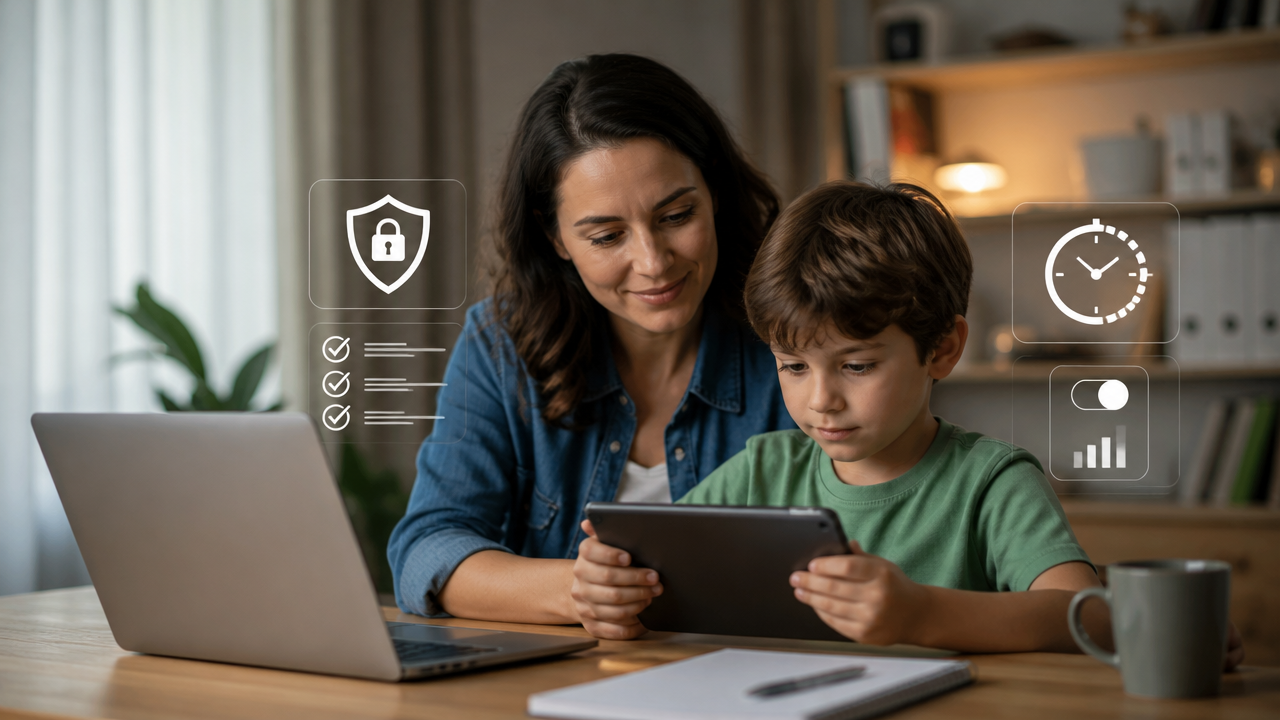
Google Family Link x Microsoft Family Safety: qual é a diferença?
O Google Family Link permite supervisionar contas infantis compatíveis, gerenciar certos aplicativos, aprovar downloads e definir limites de uso em dispositivos Android e determinados serviços Google. Já o Microsoft Family Safety foi desenvolvido para grupos familiares e inclui gerenciamento de tempo de tela de dispositivos Windows e Xbox, com filtros para aplicativos e navegação em condições específicas.
Não basta instalar qualquer um dos aplicativos no celular dos pais. O funcionamento depende de vincular corretamente as contas e configurar a criança no ecossistema correspondente. Um limite aplicado ao Android não controla automaticamente todas as sessões de um computador Windows, e o contrário também é verdadeiro.
Quando o Family Link é mais indicado?
Famílias que possuem smartphone ou tablet Android compatível para a criança podem encontrar no Family Link um caminho direto para gerenciar algumas permissões e horários. O responsável pode ajustar rotinas de uso e acompanhar atividades disponíveis no sistema, conforme a idade e a configuração da conta supervisionada.
Se a criança possui iPhone, a compatibilidade com supervisão do dispositivo é diferente e exige análise das ferramentas da própria Apple. Não presuma que instalar Family Link num celular de qualquer marca ofereça todos os controles de sistema que aparecem em uma demonstração de Android.
Como o Family Safety funciona no Windows e Xbox
A Microsoft informa que sua plataforma pode definir limites de tempo de tela para dispositivos Windows e consoles Xbox. Também oferece ferramentas para gerenciar acesso a aplicativos e jogos e receber solicitações de tempo adicional. Os recursos precisam ser configurados para os membros do grupo familiar correspondente.
Em famílias que utilizam Xbox para jogos e computador para estudos, essa integração pode facilitar a definição de regras consistentes. Porém, não se deve assumir que todo controle de navegação funcione da mesma forma em qualquer navegador, já que os filtros de conteúdo da Microsoft têm dependência específica do Microsoft Edge em condições descritas pela empresa.
Limite de tempo de tela é a mesma coisa que bloqueio de aplicativos?
Não. Limitar tempo total de uso pode estabelecer uma janela diária ou horário de descanso, enquanto restringir aplicativos permite tratar jogos e serviços de forma individual, conforme o recurso. Uma criança pode precisar de acesso ao aplicativo escolar mesmo depois que o tempo de entretenimento terminou.
Por isso, defina regras para diferentes finalidades. Bloquear tudo indiscriminadamente pode prejudicar tarefas de estudo e comunicação com familiares. Um controle eficiente utiliza limites proporcionais à rotina, com exceções adequadas e revisão periódica.
Filtros de navegação são suficientes?
Filtros ajudam a reduzir exposição a determinados sites ou categorias, mas não garantem que todo conteúdo inadequado será impedido. Plataformas de vídeo, aplicativos de mensagem e jogos podem possuir canais de comunicação que exigem configurações próprias. Também podem existir formas de acesso que não são cobertas por todos os mecanismos.
Fale com a criança sobre mensagens de desconhecidos, informações pessoais e comportamento em redes sociais. A ferramenta deve apoiar a orientação, não substituir o diálogo. O ClickGrátis já explicou as diferenças entre Family Link e Tempo de Uso do iPhone, úteis quando a família utiliza sistemas diferentes.
Comparação por tipo de dispositivo
| Dispositivo | Ferramenta a avaliar primeiro |
|---|---|
| Celular Android infantil | Google Family Link |
| Computador Windows | Microsoft Family Safety |
| Console Xbox | Microsoft Family Safety |
| iPhone | Controles do iOS e compatibilidade dos apps |
| Vários dispositivos | Combinar ferramentas conforme o sistema |
Como estabelecer regras sem impedir atividades escolares
Comece identificando os horários da escola e as atividades que precisam de conexão. Reserve períodos para tarefas, comunicação familiar e descanso. Depois defina limites para jogos e redes sociais, conforme a idade e as necessidades da criança. Evite criar regras muito complexas que ninguém conseguirá acompanhar.
Combine antecipadamente o que acontece quando o tempo termina e como pedir uma exceção. O objetivo é desenvolver hábitos digitais saudáveis. A possibilidade de solicitar tempo adicional pode ser útil em situações legítimas, desde que o responsável acompanhe a decisão.
É possível usar os dois serviços na mesma família?
Sim, quando existem aparelhos que se beneficiam de cada ecossistema. Um responsável pode utilizar Family Link para supervisionar um Android e Family Safety para definir regras no Windows ou Xbox. Isso exige atenção para evitar configurações conflitantes e para manter as credenciais de cada conta organizadas.
Não presuma que os aplicativos sincronizam todas as informações entre si. O tempo gasto em um jogo no computador pode não ser somado automaticamente ao período de uso registrado no celular. A família precisa analisar relatórios de cada ferramenta de acordo com a cobertura oferecida.
Como começar a configuração com segurança
- Identifique os dispositivos e contas usados pela criança.
- Crie ou revise o grupo familiar de cada plataforma.
- Confira requisitos de idade e consentimento.
- Ative limites de tela compatíveis com a rotina.
- Revise filtros e permissões de aplicativos.
- Teste o funcionamento em cada dispositivo.
- Converse sobre exceções e segurança online.
Os controles devem ser revisados conforme a criança cresce e começa a utilizar novos serviços. O ClickGrátis também reuniu alternativas de atividades fora de telas para equilibrar a rotina familiar.
Qual vale mais a pena para sua casa?
Para uma criança que usa principalmente Android, o Google Family Link tende a ser a escolha inicial mais coerente. Quando o centro da rotina digital está no Windows ou Xbox, o Microsoft Family Safety merece prioridade. Em casas com diferentes dispositivos, a combinação pode ser necessária.
O melhor controle é aquele que os responsáveis conseguem administrar, compreendem suas limitações e utilizam como parte de uma rotina de orientação digital. Não existe aplicativo capaz de substituir supervisão, comunicação e acordos familiares bem definidos.

Comentários (0) Postar um Comentário