
Uma entrevista por vídeo pode começar mal antes da primeira pergunta. Câmera bloqueada, microfone errado, link que não abre, fone descarregado e internet instável são problemas simples, mas consomem tempo e aumentam o nervosismo. Em processos seletivos pelo Microsoft Teams ou Google Meet, a preparação técnica deve ser tratada como parte da entrevista.
O objetivo não é montar um estúdio profissional. Uma imagem clara, áudio compreensível, conexão estável e acesso testado resolvem a maior parte dos riscos. O melhor momento para descobrir que o navegador pediu permissão para usar o microfone é antes da chamada — não quando o recrutador já está esperando.
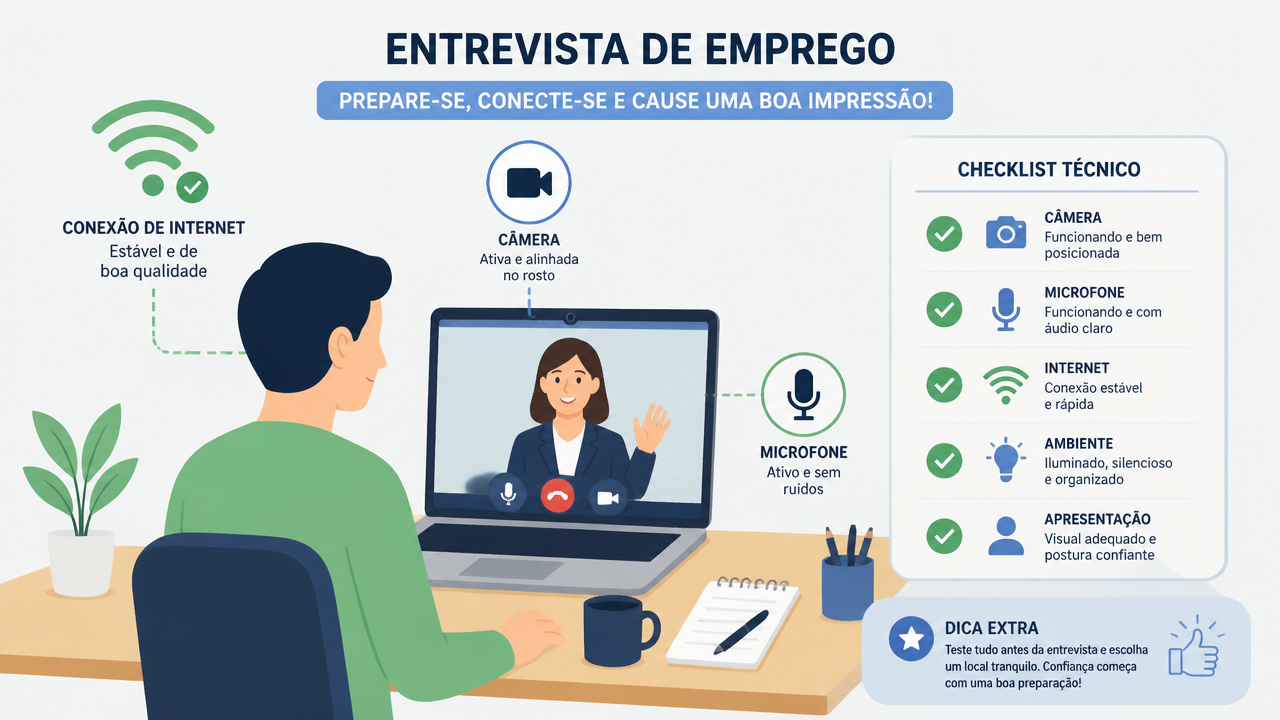
Checklist rápido para a entrevista por vídeo
| Item | Quando conferir | O que fazer |
|---|---|---|
| Link | No dia anterior | Abra e confirme a plataforma |
| Câmera e microfone | 30 a 60 minutos antes | Teste imagem e som |
| Internet | Antes da chamada | Evite downloads e streaming pesado |
| Bateria | Antes de entrar | Deixe o aparelho carregado |
| Ambiente | 30 minutos antes | Reduza ruídos e organize o fundo |
| Plano B | Antes da entrevista | Tenha celular e internet móvel disponíveis |
1. Abra o link antes do horário
Recebeu o convite por e-mail ou mensagem? Abra o link com antecedência para identificar se ele leva ao Teams, Meet ou outro serviço. Não é necessário entrar na reunião muito antes, mas você precisa saber se o dispositivo reconhece a plataforma e se haverá atualização ou permissão pendente.
Também confirme qual conta está conectada. Em computadores compartilhados, o navegador pode estar logado no perfil de outra pessoa. Verifique o nome que aparecerá na sala e evite apelidos que possam confundir o recrutador.
2. Escolha o dispositivo principal
Notebook costuma ser confortável porque permite apoiar o equipamento na altura adequada e manter as mãos livres. O celular também funciona, desde que esteja fixo em uma superfície estável. Segurar o aparelho durante toda a entrevista gera movimento e pode cansar.
Feche programas pesados e abas desnecessárias. Isso reduz distrações e pode liberar memória e processamento. No smartphone, diminua notificações para evitar interrupções durante a conversa.
3. Teste o microfone antes da câmera
Imagem bonita não compensa áudio ruim. Faça uma gravação curta falando no volume normal. Ouça para identificar eco, ruído de ventilador, televisão, obras ou conversas próximas.
Fones com microfone podem ajudar, mas não são obrigatórios. Se o microfone do notebook estiver claro e o ambiente for silencioso, ele pode bastar. Evite trocar o dispositivo de áudio segundos antes da reunião.
4. Posicione a câmera na altura dos olhos
Uma câmera muito baixa cria um enquadramento desconfortável. Se necessário, apoie o notebook em livros ou em uma base firme. Deixe rosto e parte dos ombros visíveis, com algum espaço ao redor.
Limpe a lente antes da chamada. Marcas de dedo em webcam ou câmera frontal reduzem nitidez e podem deixar a imagem embaçada.
5. Coloque a luz à frente
Uma janela atrás da pessoa costuma fazer a câmera escurecer o rosto. Sempre que possível, fique de frente para uma fonte de luz suave. Pode ser uma janela durante o dia ou uma luminária posicionada à frente.
O fundo não precisa parecer um escritório. Um espaço organizado e neutro costuma funcionar melhor do que fundos virtuais que recortam cabelo, mãos ou cadeira quando o computador não processa bem o efeito.
6. Tenha um plano B de conexão
Mesmo uma internet boa pode oscilar. Deixe o celular carregado e com rede móvel disponível. Se a conexão residencial cair, pode ser possível continuar pelo aparelho ou compartilhar internet temporariamente.
Tenha o link da reunião também no celular e mantenha o contato do recrutador acessível. Se ocorrer uma falha real, envie uma mensagem curta informando o problema e que está tentando retornar.
7. Entre alguns minutos antes
Esteja pronto antes do horário marcado, mas não é necessário entrar com grande antecedência. Alguns minutos são suficientes para conferir novamente câmera, microfone e nome de exibição.
Deixe currículo, descrição da vaga e anotações em fácil acesso. Se usar documentos digitais, abra apenas o necessário para evitar procura de arquivos durante a conversa.
Teams ou Google Meet: muda muito?
Para o candidato, a lógica é parecida: acessar o convite, autorizar câmera e microfone, escolher os dispositivos corretos e aguardar a entrada. O que muda é a interface e a configuração feita pela empresa. Por isso, teste exatamente o navegador, computador ou celular que será usado na entrevista.
Se algo falhar durante a chamada
- Avise se não estiver ouvindo o entrevistador.
- Se a imagem travar, priorize o áudio.
- Evite sair e entrar repetidamente sem explicar.
- Se a conexão cair, retorne pelo mesmo link.
- Se não conseguir voltar, avise pelo contato fornecido.
Problemas técnicos acontecem. O que você controla é a preparação e a forma de reagir. Um plano simples reduz a chance de transformar uma oscilação de internet em vários minutos de confusão.
Depois da parte técnica, volte para a entrevista
Com equipamento e conexão testados, revise a vaga e pense em exemplos concretos da sua experiência. O ClickGrátis também tem um guia sobre o que fazer nas 24 horas antes de uma entrevista de emprego online, com foco na preparação geral.
No dia, a meta técnica é simples: chegar à chamada sem precisar pensar na tecnologia. Quando câmera, áudio, conexão e ambiente já foram conferidos, sobra mais atenção para ouvir as perguntas e responder com clareza.



Comentários (0) Postar um Comentário