
Deixar o Windows 11 mais rápido nem sempre exige formatar o computador ou instalar programas milagrosos. Em muitos casos, a lentidão vem de aplicativos abrindo junto com o sistema, pouco espaço livre, processos em segundo plano ou atualizações pendentes.
A própria Microsoft recomenda começar por ajustes simples e seguros antes de pensar em trocar hardware. As seis medidas abaixo podem melhorar a resposta do PC sem mexer em registro, BIOS ou arquivos sensíveis do sistema.
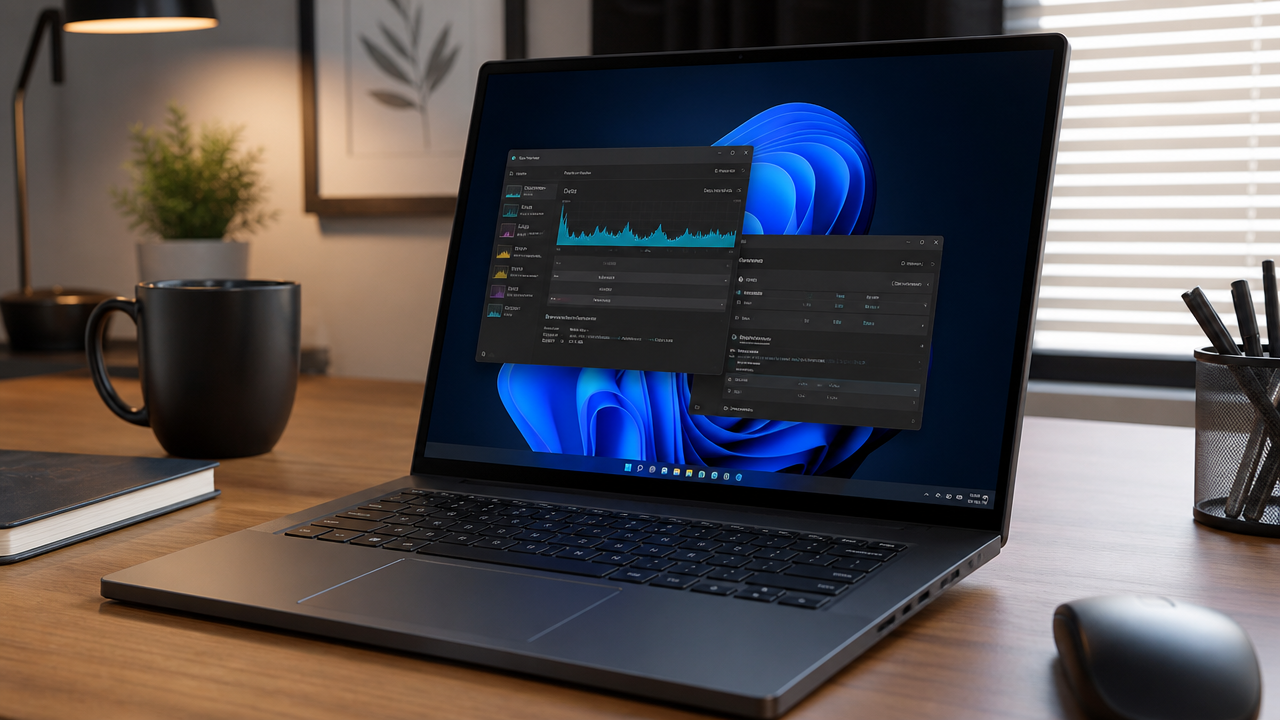
Windows 11 mais rápido: primeiro descubra o gargalo
Pressione Ctrl + Shift + Esc para abrir o Gerenciador de Tarefas. Na guia Processos, observe CPU, memória e disco.
Se a memória fica perto de 100%, o problema pode ser pouca RAM. Se o disco permanece saturado, armazenamento lento ou algum processo pode estar causando espera.
Fazer esse diagnóstico evita desligar recursos aleatoriamente.
1. Desative programas que iniciam sozinhos
Muitos aplicativos se registram para abrir junto com o Windows. Mensageiros, launchers de jogos, sincronizadores e utilitários podem aumentar o tempo de inicialização.
No Gerenciador de Tarefas, abra “Aplicativos de inicialização”. Desative o que você não precisa imediatamente ao ligar o PC.
Evite desativar antivírus, drivers ou utilitários que você não reconhece.
2. Libere espaço no armazenamento
Windows precisa de espaço livre para atualizações, arquivos temporários e memória virtual.
Abra Configurações, Sistema e Armazenamento. Use recomendações de limpeza e verifique arquivos temporários.
Não apague pastas manualmente dentro do diretório do Windows.
Armazenamento cheio deixa tudo mais difícil
Quando um SSD fica praticamente lotado, atualizações e cópias de arquivos podem ficar mais lentas.
Mantenha margem livre e transfira vídeos grandes para outro disco ou nuvem.
Desinstalar jogos que você não usa costuma liberar dezenas de gigabytes rapidamente.
3. Atualize Windows e drivers opcionais
Atualizações incluem correções de estabilidade e desempenho.
Em Configurações, abra Windows Update e verifique atualizações. Depois, consulte “Opções avançadas” e “Atualizações opcionais” para drivers quando houver.
Evite baixar “driver booster” de sites desconhecidos.
4. Reduza aplicativos em segundo plano
Alguns programas continuam usando rede, CPU e memória mesmo fechados.
Em aplicativos instalados, determinadas ferramentas permitem limitar permissões em segundo plano.
Faça isso principalmente com apps que você usa raramente e que aparecem com consumo elevado.
5. Ajuste efeitos visuais
Transparências, animações e sombras tornam a interface mais bonita, mas usam recursos.
Em computadores antigos, reduzir esses efeitos pode melhorar a sensação de resposta.
Pesquise no menu Iniciar por “Ajustar a aparência e o desempenho do Windows” e escolha uma configuração equilibrada ou de melhor desempenho.
Não precisa desligar tudo
Você pode manter suavização de fontes e alguns efeitos úteis.
A ideia não é transformar a interface em um visual antigo, mas cortar animações que não agregam ao seu uso.
6. Escolha o modo de energia correto
Em notebooks, o Windows pode limitar desempenho para aumentar bateria.
Em Configurações, Sistema, Energia e bateria, existe opção de modo de energia.
“Melhor desempenho” pode deixar o computador mais ágil conectado à tomada, mas aumenta consumo e calor.
Comparação dos ajustes
| Ajuste | Impacto possível | Risco |
|---|---|---|
| Inicialização | Alto no boot | Baixo |
| Liberar espaço | Médio | Baixo |
| Atualizações | Médio | Baixo |
| Segundo plano | Médio | Baixo |
| Efeitos visuais | Baixo a médio | Baixo |
| Modo de energia | Médio | Maior consumo |
Faça uma verificação de malware
O Segurança do Windows pode executar uma verificação rápida.
Malware pode usar processador e disco e causar lentidão.
Não instale vários antivírus ao mesmo tempo, porque eles podem competir por recursos.
Reiniciar ainda resolve muita coisa
Quem deixa o computador dias em suspensão pode acumular processos e falhas temporárias.
Reinicie o PC depois de grandes atualizações ou quando a lentidão apareceu de repente.
É uma ação simples, mas elimina muitos problemas transitórios.
Quando o problema é o navegador
Dezenas de abas, extensões e vídeos podem consumir vários gigabytes de RAM.
Abra o Gerenciador de Tarefas e compare o consumo antes de culpar o Windows.
Remova extensões que você não reconhece ou não usa.
SSD faz mais diferença que muitos “otimizadores”
Computadores antigos com HD mecânico podem continuar lentos mesmo após todos os ajustes.
Trocar HD por SSD costuma ser uma das melhorias mais perceptíveis em máquinas compatíveis.
Adicionar RAM também ajuda quando o sistema vive usando memória virtual.
Verifique a temperatura do computador
Um processador muito quente pode reduzir a própria velocidade para se proteger. Poeira, ventoinhas bloqueadas e uso sobre cama ou sofá pioram a ventilação de notebooks.
Mantenha saídas de ar livres. Se a máquina desliga sozinha ou esquenta de forma anormal, limpeza técnica pode ser necessária imediatamente.
Quando não vale insistir
PCs muito antigos podem estar no limite do hardware. A Microsoft reconhece que ajustes não fazem milagres em equipamentos defasados.
Se o processador fica constantemente em 100% em tarefas básicas ou o computador não suporta requisitos atuais, considerar upgrade pode ser mais eficiente.
Evite soluções perigosas
- não apague arquivos do sistema manualmente;
- não use limpadores de registro sem necessidade;
- não desative serviços aleatórios de tutoriais antigos;
- não instale versões modificadas do Windows;
- não baixe drivers de sites suspeitos.
Uma ordem prática para testar
- reinicie o computador;
- verifique processos pesados;
- desative inicialização desnecessária;
- libere armazenamento;
- instale atualizações;
- ajuste efeitos e energia.
Depois de cada etapa, use o PC por alguns minutos e observe se melhorou.
Melhoria real vem de identificar a causa
O Windows 11 pode ficar mais rápido sem nenhuma ferramenta externa quando o problema é software ou excesso de processos.
Se os ajustes não mudarem a experiência, o gargalo provavelmente está em RAM, armazenamento ou processador. Nesse cenário, medir antes de gastar evita trocar peças no escuro.


Comentários (0) Postar um Comentário