
Você já passou pela frustração de receber aquela mensagem temida de "disco cheio" bem na hora de salvar um arquivo importante? Ou notou que seu computador está cada vez mais lento, especialmente na hora de abrir programas? O problema pode estar escondido em arquivos gigantes que você nem imagina que existem no seu sistema Windows.
A boa notícia é que existe uma técnica simples, usada por técnicos em informática, que permite identificar e remover esses arquivos pesados em questão de minutos. E o melhor: você não precisa ser um expert em tecnologia para aplicá-la.
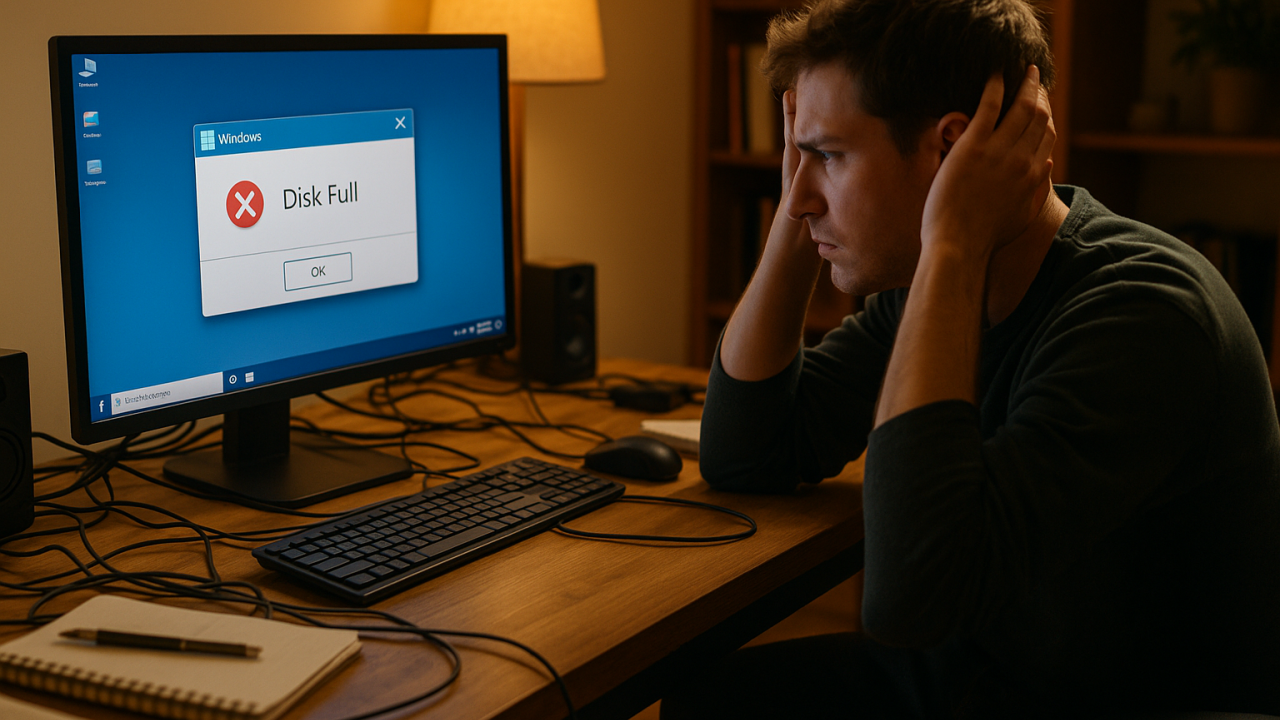
Por que seu Windows fica sem espaço (e você nem percebe)
O Windows possui uma característica peculiar: ele acumula arquivos temporários constantemente, sem que você perceba. Cada programa que você abre, cada página da internet que visita, cada vídeo que assiste - tudo deixa rastros digitais no seu computador.
Além disso, muitos brasileiros têm o hábito de baixar filmes, séries e documentários em alta definição. Um único arquivo de filme em 4K pode ocupar entre 15 a 50 GB do seu disco rígido. Some isso aos jogos modernos, que facilmente ultrapassam 100 GB cada um, e você entende por que o espaço desaparece tão rapidamente.
O problema se agrava quando consideramos que a maioria dos computadores vendidos no Brasil vem com HDs de 500 GB ou 1 TB, que parecem enormes no papel, mas na prática se esgotam rapidamente. Para otimizar o desempenho do Windows 10, é fundamental manter o controle sobre esses arquivos.
Outro vilão silencioso são os backups automáticos de programas como WhatsApp Desktop, Telegram e até mesmo o próprio Windows. Esses backups podem ocupar dezenas de gigabytes sem que você saiba de sua existência.
O truque do File Explorer que poucos conhecem
O Windows possui uma funcionalidade nativa que permite localizar arquivos por tamanho, mas que passa despercebida pela maioria dos usuários. Trata-se de um comando de busca específico que filtra apenas os arquivos realmente grandes do seu sistema.
Para acessar essa função, abra o Explorador de Arquivos (File Explorer) pressionando a tecla Windows + E. Em seguida, navegue até "Este Computador" para fazer uma busca completa, ou selecione uma unidade específica se quiser focar em determinado disco.
Na barra de pesquisa localizada no canto superior direito da janela, digite exatamente: size:gigantic e pressione Enter. Este comando específico irá localizar todos os arquivos maiores que 128 MB em seu sistema, que é onde geralmente estão os maiores consumidores de espaço.
Para ter uma visualização mais detalhada dos resultados, clique na aba "Exibir" no topo da janela e selecione "Detalhes". Isso mostrará o tamanho exato de cada arquivo, facilitando sua análise.
Como encontrar os maiores vilões do seu HD
Depois de executar a busca, organize os resultados clicando no cabeçalho "Tamanho" para classificar os arquivos do maior para o menor. Assim você identifica imediatamente quais são os maiores consumidores de espaço no seu computador.
Os arquivos que geralmente aparecem no topo da lista incluem:
- Arquivos de instalação (.iso, .exe grandes) que você baixou e esqueceu
- Filmes e séries em alta definição (.mp4, .mkv, .avi)
- Jogos e seus arquivos de instalação
- Backups antigos de smartphones e programas
- Arquivos temporários de programas de edição de vídeo
É importante observar não apenas o tamanho do arquivo, mas também sua localização. Arquivos localizados na pasta "Downloads", "Documentos" ou "Área de Trabalho" geralmente são seguros para análise e possível remoção.
Uma dica valiosa é verificar a data de modificação de cada arquivo. Aqueles que não foram acessados há meses ou anos provavelmente podem ser removidos sem problemas, especialmente se você tem backups na nuvem.
Identificando arquivos seguros para deletar
Nem todo arquivo grande deve ser removido imediatamente. É crucial saber diferenciar entre arquivos essenciais do sistema e aqueles que podem ser deletados com segurança. Arquivos localizados em pastas como "Program Files", "Windows" ou "System32" jamais devem ser removidos.
Por outro lado, arquivos em suas pastas pessoais (Downloads, Documentos, Vídeos, Imagens) são geralmente seguros para remoção, desde que você não precise mais deles. Antes de deletar qualquer coisa, considere fazer um backup dos arquivos importantes.
Arquivos com extensões como .tmp, .cache, .log são frequentemente temporários e podem ser removidos. No entanto, evite deletar arquivos cujas extensões você não reconhece, especialmente se estiverem em pastas do sistema.
Uma estratégia segura é mover arquivos suspeitos para uma pasta temporária na Área de Trabalho e observar se o sistema funciona normalmente por alguns dias antes da remoção definitiva. Para aprender mais sobre desinstalação segura de programas, você pode consultar ferramentas especializadas.
Ferramentas avançadas para análise profunda
Embora o método nativo do Windows seja eficaz, existem ferramentas especializadas que oferecem análises mais detalhadas do uso de espaço em disco. Programas como o Disk Savvy, TreeSize ou WinDirStat criam mapas visuais do seu HD, mostrando exatamente onde cada gigabyte está sendo utilizado.
Essas ferramentas são especialmente úteis para identificar pastas que cresceram descontroladamente ao longo do tempo. Por exemplo, a pasta de cache do navegador ou arquivos temporários de programas de edição podem ocupar dezenas de gigabytes sem que você perceba.
Para usuários que trabalham com arquivos compactados, vale a pena conhecer ferramentas específicas disponíveis para compactação e descompactação, que podem ajudar a economizar espaço significativo.
O Windows também oferece sua própria ferramenta de limpeza de disco, acessível digitando "Limpeza de Disco" no menu Iniciar. Esta ferramenta remove automaticamente arquivos temporários, cache do navegador e outros elementos desnecessários, liberando vários gigabytes de espaço instantaneamente.
Dicas para manter seu PC sempre organizado
Para evitar que o problema se repita, desenvolva o hábito de fazer uma limpeza mensal dos arquivos grandes. Configure lembretes no calendário ou use aplicativos que automatizem esse processo.
Considere investir em armazenamento na nuvem para manter seus arquivos importantes seguros sem ocupar espaço local. Serviços como Google Drive, OneDrive ou Dropbox oferecem planos com bom custo-benefício para usuários brasileiros.
Mantenha seus programas sempre atualizados através do suporte oficial da Microsoft, pois versões mais recentes geralmente são mais eficientes no uso de espaço. Para downloads seguros do sistema operacional, utilize sempre o site oficial da Microsoft.
Por fim, desenvolva o hábito de revisar regularmente sua pasta de Downloads e remover arquivos de instalação após usar os programas. Com essas práticas simples, você manterá seu PC Windows sempre rápido e com espaço disponível para o que realmente importa.



Comentários (0) Postar um Comentário