
Apertou o botão de atualização por engano? Não entre em pânico. Cancelar uma atualização do iPhone é mais simples do que você imagina, mesmo com o processo já iniciado. Muitos usuários brasileiros enfrentam essa situação quando o iOS começa a baixar automaticamente ou quando iniciam a atualização sem querer.
O processo de atualização do iOS acontece em duas etapas distintas: primeiro o download do arquivo e depois a instalação propriamente dita. Essa separação é fundamental para entender quando ainda é possível interromper o procedimento sem maiores complicações.
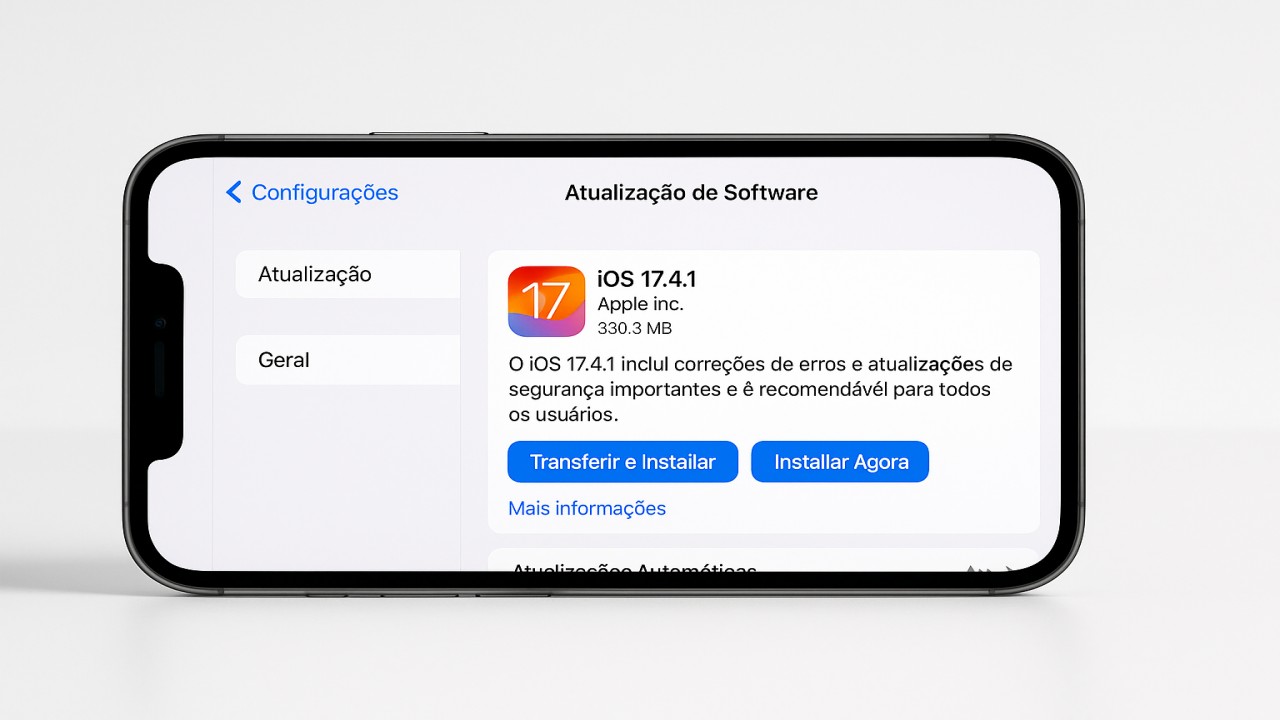
Como Interromper o Download Durante o Processo
Quando a atualização está sendo baixada, você ainda tem total controle sobre a situação. O método mais eficaz é ativar o modo avião imediatamente, cortando a conexão com a internet e pausando o download instantaneamente.
Acesse a Central de Controle deslizando para baixo no canto superior direito (iPhone X ou mais recente) ou deslizando para cima na parte inferior da tela (modelos anteriores). Toque no ícone do modo avião até que ele fique iluminado, confirmando que a conexão foi interrompida.
Para confirmar que o download foi cancelado, navegue até Configurações > Geral > Atualização de Software. Se o botão "Baixar" estiver disponível novamente, significa que o processo foi interrompido com sucesso. Esse método funciona mesmo se o download já estiver parcialmente completo.
Lembre-se de ajustar suas configurações de download automático antes de desativar o modo avião, evitando que o processo recomece automaticamente assim que a conexão for restabelecida.
Removendo Arquivos de Atualização Já Baixados
Se o arquivo de atualização já foi completamente baixado para seu iPhone, ainda é possível evitar a instalação. O iOS armazena esses arquivos temporariamente no dispositivo, ocupando espaço considerável de armazenamento até que a instalação seja concluída.
Vá até Configurações > Geral > Armazenamento do iPhone. Procure pelo arquivo da atualização do iOS na lista de aplicativos e dados. Geralmente aparece com o nome "iOS" seguido do número da versão que seria instalada.
Toque no arquivo de atualização e selecione "Excluir Atualização". Uma janela de confirmação aparecerá - toque novamente em "Excluir Atualização" para confirmar a ação. Isso remove completamente o arquivo baixado, liberando espaço e impedindo a instalação automática.
Após remover o arquivo, você pode reativar a conexão com a internet normalmente. A atualização só será baixada novamente se você escolher manualmente fazê-lo nas configurações do sistema.
Configurando Atualizações Automáticas Conforme Sua Preferência
Para ter controle total sobre quando e como seu iPhone se atualiza, é essencial configurar adequadamente as opções de atualização automática. Essas configurações permitem que você decida se prefere baixar e instalar atualizações manualmente ou permitir que o sistema faça isso automaticamente.
Acesse Configurações > Geral > Atualização de Software > Atualizações Automáticas. Aqui você encontrará duas opções principais: "Baixar Atualizações do iOS" e "Instalar Atualizações do iOS".
A primeira opção controla se os arquivos de atualização são baixados automaticamente quando disponíveis. A segunda determina se as atualizações já baixadas são instaladas automaticamente durante a madrugada. Você pode desativar ambas movendo os controles deslizantes para a posição "desligado".
Manter o download automático ativado mas a instalação desativada é uma estratégia interessante para quem quer ter as atualizações prontas, mas prefere escolher quando instalá-las. Dessa forma, você economiza tempo quando decidir atualizar, sem perder o controle sobre o processo.
Entendendo os Riscos de Interromper Atualizações
Embora seja tecnicamente possível cancelar atualizações, é importante entender as implicações dessa decisão. As atualizações do iOS frequentemente incluem correções de segurança críticas que protegem seu dispositivo contra vulnerabilidades conhecidas.
Adiar atualizações por muito tempo pode deixar seu iPhone suscetível a ameaças de segurança, especialmente se você utiliza o dispositivo para atividades sensíveis como bancos online ou armazenamento de dados pessoais importantes.
Por outro lado, atualizações recém-lançadas podem conter bugs ou incompatibilidades com aplicativos específicos. Aguardar algumas semanas após o lançamento pode ser uma estratégia prudente, permitindo que outros usuários identifiquem e reportem possíveis problemas.
A Apple costuma lançar atualizações menores nas semanas seguintes ao lançamento principal, corrigindo problemas identificados pela comunidade. Considere suas necessidades específicas antes de decidir quando atualizar.
Quando a Atualização Já Está Sendo Instalada
Se a instalação da atualização já começou, as opções se tornam mais limitadas. Durante a fase de instalação, o iOS modifica arquivos essenciais do sistema, e interromper esse processo pode causar instabilidade ou corrupção do sistema operacional.
Neste caso, a recomendação é permitir que a instalação seja concluída completamente. Tentar forçar o desligamento ou interromper a instalação pode resultar em um iPhone que não liga ou apresenta falhas graves de funcionamento.
Se você descobrir problemas significativos após a atualização ser concluída, considere fazer um downgrade para uma versão anterior do iOS, processo que requer ferramentas específicas e conhecimento técnico mais avançado.
Mantenha sempre um backup recente de seus dados antes de qualquer atualização importante. Isso garante que você possa restaurar suas informações caso algo dê errado durante o processo.
Dicas Avançadas para Gerenciar Atualizações
Para usuários que querem máximo controle sobre as atualizações, existem estratégias mais avançadas. Uma delas é utilizar perfis de configuração que bloqueiam atualizações específicas, método usado principalmente por empresas que precisam manter versões específicas do iOS.
Outra abordagem é monitorar os fóruns de tecnologia brasileiros e sites especializados para acompanhar relatos de outros usuários sobre novas atualizações. Isso ajuda a identificar problemas comuns antes de decidir atualizar.
Considere também o modelo do seu iPhone ao decidir sobre atualizações. Dispositivos mais antigos podem ter performance reduzida com versões mais recentes do iOS, enquanto modelos novos geralmente se beneficiam das otimizações incluídas nas atualizações.
Para quem usa o iPhone profissionalmente, teste aplicativos críticos em um ambiente controlado antes de aplicar atualizações em dispositivos de produção. Isso evita surpresas desagradáveis em momentos importantes.



Comentários (0) Postar um Comentário