
Você passou a tarde inteira gravando um tutorial. Explicou cada clique, cada menu, cada configuração. Na hora de revisar o vídeo, o susto: lá está o logo do gravador gratuito no canto da tela, ou um selo de um aplicativo que ficou aberto durante a captura.
Regravar tudo está fora de questão, e publicar assim deixa o material com cara de rascunho…
Calma, a boa notícia é que dá para resolver sem refazer nada!
Neste guia, você vai entender de onde vêm essas marcas, como identificar qual é o seu caso e como limpar o clipe com um removedor de marca d’água online, passo a passo.
Também vamos falar de como evitar o problema nas suas próximas gravações. Bora conferir?
Por que gravações de tela ficam com marca d’água?
Quem produz tutoriais, aulas, demonstrações de software ou treinamentos internos costuma começar com ferramentas gratuitas. E ferramentas gratuitas, quase sempre, cobram um preço visual: a marca d’água…
As causas mais comuns são:
- Versões gratuitas de gravadores de tela, que carimbam um logo no vídeo exportado
- Editores de vídeo básicos, que adicionam selos ou vinhetas na renderização
- Plataformas de reunião e aula online, que sobrepõem o nome da plataforma à gravação
- Overlays de apps abertos durante a captura (como widgets, barras flutuantes ou avisos)
Se você se reconheceu em algum desses casos, está em boa companhia. É um dos problemas mais comuns de quem cria conteúdo educativo sem um grande orçamento de ferramentas.
Mapa rápido: que tipo de marca d’água você tem?

Antes de limpar, vale identificar o que você está enfrentando. Isso muda a forma de selecionar a área e o resultado esperado.
Logo fixo no canto
É o caso mais simples. Fica sempre no mesmo lugar, com tamanho pequeno. Costuma ser o mais fácil de limpar.
Marca grande ou semitransparente no centro
Ocupa mais área e pode cobrir parte do conteúdo da tela. O resultado depende do que há por trás dela, e fundos simples (como uma página branca) são mais favoráveis do que áreas cheias de texto.
Texto ou selo que muda de posição
Algumas ferramentas movem a marca ao longo do vídeo para dificultar a retirada. Nesse caso, a seleção precisa acompanhar o trajeto, ou você pode precisar tratar o vídeo em trechos.
Elementos que fazem parte da tela gravada
Neste, fica um alerta importante: se o logo está dentro do próprio aplicativo que você gravou (a marca do software que você está ensinando, por exemplo), ele não é uma marca d’água do gravador. É parte do conteúdo. Na maioria das vezes, o melhor é mantê-lo.
Dedique alguns minutos para assistir ao vídeo inteiro e anotar em qual dessas categorias você se encaixa.
Só vale para o que é seu: direitos e boas práticas
Um ponto simples, mas essencial: este tutorial vale para vídeos que você gravou ou que está autorizado a tratar.
Não se trata de apagar a assinatura de outra pessoa de um conteúdo que não é seu.
Além disso, confira os termos do gravador que você usou. Alguns programas aplicam a marca d’água justamente por causa do plano gratuito, e a retirada oficial acontece ao assinar um plano pago.
Se você pretende publicar o vídeo de forma comercial, vale ler a licença e avaliar o que faz sentido para o seu caso.
Em resumo: use ferramentas de limpeza para dar acabamento ao material que é seu e respeite as regras da plataforma e dos serviços envolvidos.
Antes de começar: prepare o clipe
Um pouco de organização evita retrabalho. Antes de abrir qualquer removedor de marca d’água, faça isto:
- Use o arquivo original: Evite vídeos que já foram compartilhados em mensageiros ou redes sociais, porque a compressão reduz a qualidade e atrapalha o resultado.
- Faça uma cópia de segurança: Guarde o original intocado em outra pasta.
- Anote onde a marca aparece: Fica o tempo todo? Só em alguns trechos? Muda de lugar?
- Verifique a resolução: Quanto mais nítido o arquivo de partida, melhor o texto de menus e botões vai se manter depois do tratamento.
Mão na massa: limpando a marca d’água com a Vmake Labs
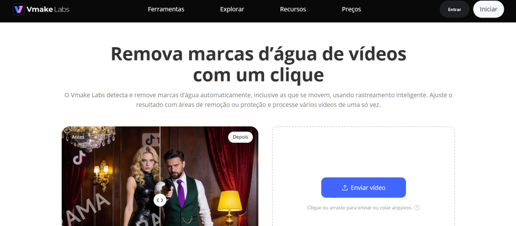
Agora vamos à prática. Para este tutorial, use o removedor de marca d’água de vídeo da Vmake Labs, uma ferramenta online que roda no navegador, sem necessidade de instalar nada.
Isso é prático para quem edita em computadores diferentes ou não quer encher a máquina (ou celular) de programas.
- Passo 1: Acesse a ferramenta e envie o vídeo. Abra a página do removedor em seu navegador, escolha o arquivo da gravação e aguarde o upload.
- Passo 2: Selecione a área da marca d’água ou deixe a ferramenta detectar a marca automaticamente.
- Passo 3: Aguarde o processamento. O tempo varia conforme a duração e o tamanho do arquivo.
- Passo 4: Confira a prévia, faça download e salve o arquivo gerado.
A detecção e remoção com IA identificam a marca com precisão e conseguem acompanhar elementos que se movem ao longo do vídeo. Além disso, é possível selecionar manualmente tanto as áreas que devem ser removidas quanto as regiões que precisam ser protegidas.
Para quem produz séries de aulas ou grava vários clipes de uma vez, a remoção em lote economiza tempo: dá para processar até 30 arquivos de uma vez só, com mais de um recurso combinado.
Antes e depois: o que avaliar no resultado

Em gravações de tela, o critério de qualidade é diferente do de um vídeo comum. Em um vídeo de viagem, você olha cores e movimento. Em um tutorial, o que importa é se o espectador consegue ler o que está na tela.
Ao comparar o antes e o depois, verifique:
- O texto continua legível? Menus, botões e legendas de campos não podem ficar borrados.
- O cursor e os elementos clicáveis estão intactos? São a referência visual de quem acompanha o passo a passo.
- Sobrou algum “fantasma” da marca? Contornos claros ou manchas no local indicam que a seleção pode precisar de um ajuste.
- O trecho limpo combina com o entorno? Em fundos lisos, o resultado costuma ser quase imperceptível, então vale olhar com mais atenção.
Se tudo estiver certo, o vídeo está pronto para publicar, sem a cara de material provisório.
Conclusão
Voltemos ao começo: você tinha um tutorial pronto, uma marca d’água teimosa e nenhuma vontade de regravar. Com um bom diagnóstico, um arquivo original em mãos e um removedor de marca d’água fácil de usar, o clipe volta a ficar limpo, nítido e pronto para ser publicado.
Teste o processo em um trecho curto na Vmake Labs, confira o resultado e só depois trate o vídeo completo.
E, da próxima vez, aplique um fluxo de prevenção: gravar certo desde o início ainda é o jeito mais barato de ter um vídeo profissional.



Comentários (0) Postar um Comentário