
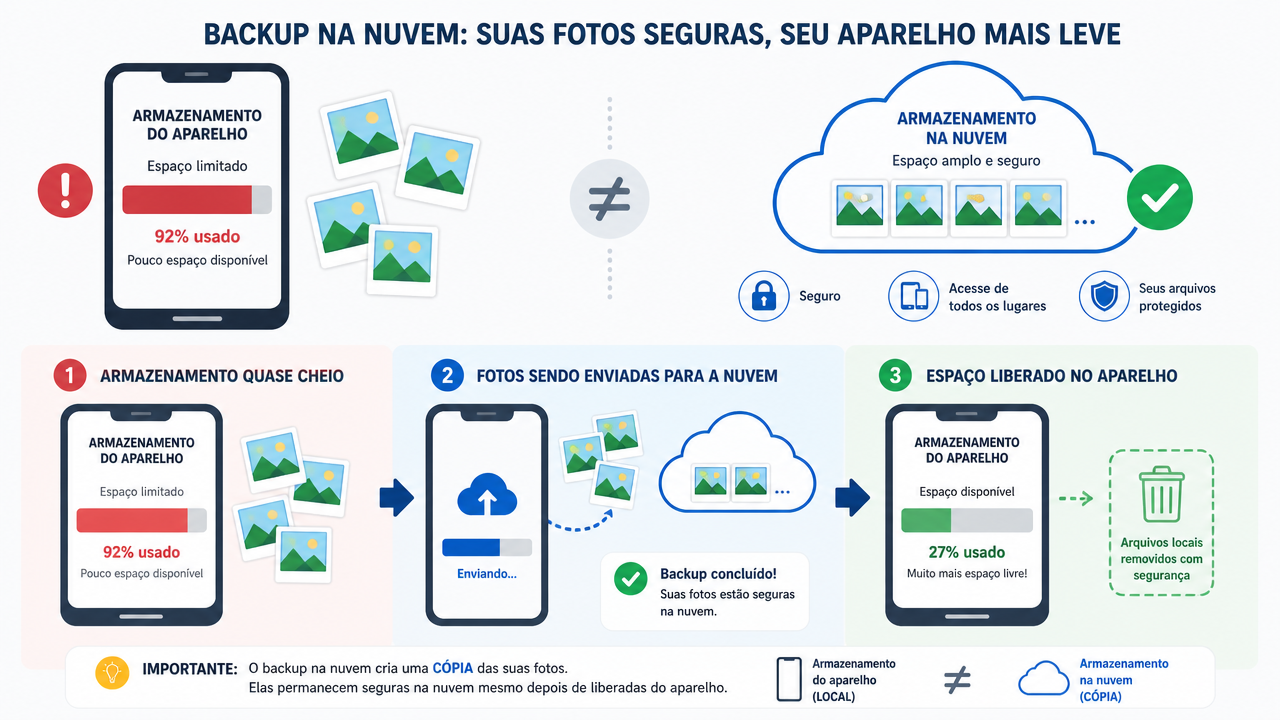
O Google Fotos liberar espaço pode apagar do celular fotos e vídeos que já têm cópia de segurança na nuvem, mantendo esses arquivos acessíveis na biblioteca da conta. O cuidado principal é confirmar o backup antes de tocar na opção, porque o recurso remove as cópias locais do dispositivo.
A ferramenta é útil quando o armazenamento do celular está cheio de fotos antigas, mas não deve ser confundida com o botão comum de excluir. “Liberar espaço neste dispositivo” foi criado para remover arquivos locais que já estão armazenados em backup; excluir uma foto pela lixeira do Google Fotos pode remover o item também da conta e de dispositivos sincronizados.
Google Fotos liberar espaço: confira o backup primeiro
Abra o Google Fotos, toque na foto do perfil e verifique o status da cópia de segurança. Se o aplicativo ainda estiver enviando arquivos, espere o processo terminar antes de liberar espaço.
Também é importante conferir se a conta correta está conectada. Quem usa mais de um Gmail pode fazer backup em uma conta e procurar as imagens em outra por engano.
Como saber se uma foto já foi salva
Abra uma imagem importante e consulte os detalhes. O aplicativo informa se o arquivo tem backup. Faça esse teste com algumas fotos recentes antes de remover cópias locais em grande quantidade.
Se houver arquivos em pastas diferentes, como WhatsApp, downloads ou câmera de outro aplicativo, confira se essas pastas estão incluídas nas configurações de backup.
Passo a passo para liberar espaço no Android
- Abra o aplicativo Google Fotos.
- Entre na Conta do Google usada para backup.
- Toque na foto do perfil ou inicial do nome.
- Confirme que a cópia de segurança terminou.
- Toque em Liberar espaço neste dispositivo.
- Confira a quantidade de itens que poderá ser removida.
- Confirme a operação.
O Google informa que o recurso exclui do dispositivo as fotos e vídeos que já estão armazenados em backup.
O que acontece depois?
As imagens removidas do armazenamento local continuam aparecendo no Google Fotos porque o aplicativo acessa a versão que está na nuvem. Quando houver conexão com a internet, você poderá visualizar e baixar esses arquivos novamente.
Se ficar sem internet, uma foto que existe apenas na nuvem pode não estar disponível em resolução completa até que seja baixada.
Fotos recentes podem continuar no aparelho
O Google informa que fotos e vídeos com menos de 30 dias podem permanecer no dispositivo mesmo depois do uso da função de liberar espaço. Eles continuam com backup na biblioteca.
Por isso, não estranhe se a galeria ainda mostrar arquivos recentes ocupando armazenamento.
“Liberar espaço” não libera espaço da Conta Google
| Ação | O que libera |
|---|---|
| Liberar espaço neste dispositivo | Armazenamento interno do celular |
| Apagar itens da biblioteca do Google Fotos | Pode reduzir uso da Conta Google após exclusão definitiva |
| Excluir cache de aplicativos | Espaço local temporário |
| Comprar mais armazenamento Google | Aumenta a capacidade da conta na nuvem |
Essa diferença é importante. Se o aviso é de que a Conta Google está cheia, liberar espaço do celular não resolve o limite da nuvem.
Não use a lixeira como atalho
Apagar manualmente fotos no Google Fotos pode remover o arquivo da biblioteca e de dispositivos sincronizados. Isso é diferente da função específica para liberar armazenamento local.
Se a intenção é manter a foto na nuvem, prefira o recurso “Liberar espaço neste dispositivo” depois de confirmar o backup.
E se o backup estiver pausado?
Veja se o celular está conectado ao Wi-Fi, se a conta tem espaço disponível e se a economia de bateria ou de dados está impedindo o envio. O app costuma indicar quando existe algum problema.
Não tente forçar a limpeza antes de resolver o backup, principalmente se as fotos não existirem em outro lugar.
Pastas do WhatsApp merecem atenção
Nem todas as pastas do aparelho precisam estar incluídas no backup automaticamente. Memes, imagens recebidas em grupos e capturas de tela podem ter configuração diferente da pasta da câmera.
Se alguma dessas imagens é importante, confira se a pasta correspondente está sendo salva antes de apagar arquivos pelo gerenciador do celular.
Antes de liberar muitos gigabytes, faça esta revisão
- Confirme a Conta Google usada no backup.
- Espere a mensagem de backup concluído.
- Abra algumas fotos importantes e confira o status.
- Veja quais pastas do dispositivo são copiadas.
- Confirme que há espaço disponível na conta.
- Use a função específica “Liberar espaço neste dispositivo”.
Vale ter uma segunda cópia?
Fotos realmente importantes podem merecer mais de um backup. Além da nuvem, você pode manter uma cópia em computador, HD externo ou outro serviço.
Isso é especialmente útil para documentos, fotos de família e arquivos que não podem ser refeitos. Sincronização facilita a rotina, mas não substitui uma estratégia de backup para conteúdo insubstituível.
Quando usar a função
O recurso faz sentido quando o celular está com pouco armazenamento e grande parte das fotos já foi enviada ao Google Fotos. Ele pode liberar muitos gigabytes sem obrigar o usuário a escolher imagem por imagem.
O ponto decisivo é simples: confirme primeiro, apague depois. Quando a cópia de segurança está concluída e a função correta é usada, o Google Fotos consegue remover as versões locais mantendo as imagens disponíveis na nuvem.



Comentários (0) Postar um Comentário