
O comando ping é uma das ferramentas mais valiosas para qualquer usuário que enfrenta problemas de conectividade. Esta ferramenta simples, mas poderosa, pode revelar a verdadeira saúde da sua conexão de rede em segundos. Quando sua internet está lenta ou instável, o ping oferece respostas precisas sobre onde está o problema real.
Através do protocolo ICMP (Internet Control Message Protocol), o comando ping envia pequenos pacotes de dados para um destino específico e mede o tempo de resposta. É como um radar digital que mapeia a qualidade da sua conexão em tempo real. Para gamers, profissionais de TI e usuários comuns, dominar esta ferramenta é essencial para manter uma rede eficiente.
Este guia apresenta tudo que você precisa saber sobre o comando ping no Windows, desde conceitos básicos até técnicas avançadas de diagnóstico. Você descobrirá como interpretar resultados, identificar problemas específicos e otimizar sua experiência de navegação.
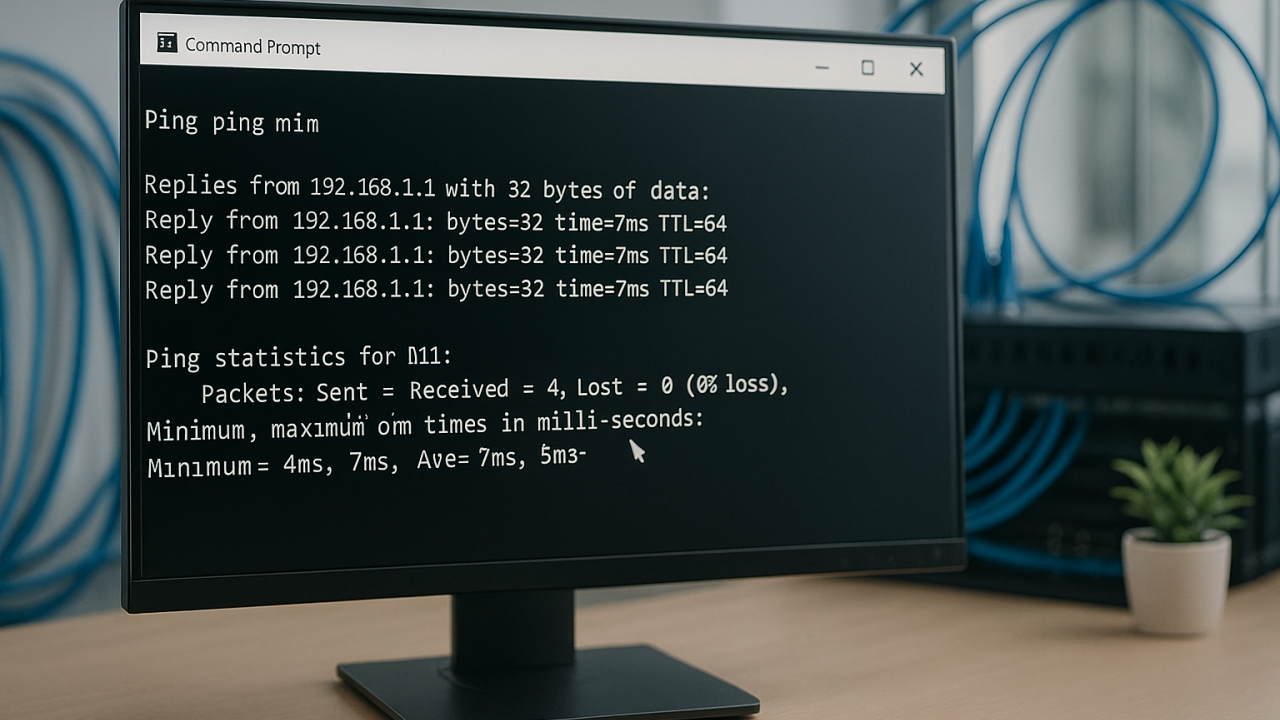
Como Funciona o Comando Ping no Windows
O comando ping opera através de um processo de comunicação bidirecionional entre seu computador e o destino escolhido. Quando executado, o sistema envia pacotes ICMP de 32 bytes por padrão para o endereço especificado. O computador de destino, ao receber esses pacotes, responde automaticamente enviando-os de volta.
Este processo de ida e volta permite calcular com precisão o tempo de latência, medido em milissegundos (ms). Valores baixos indicam uma conexão rápida e estável, enquanto valores altos sugerem problemas de rede ou distância física entre os dispositivos. O tempo de resposta típico varia entre 1ms para redes locais até 200ms para conexões internacionais.
A ferramenta também fornece informações valiosas sobre perda de pacotes. Uma conexão saudável deve apresentar 0% de perda, indicando que todos os pacotes enviados retornaram com sucesso. Perdas superiores a 5% geralmente indicam problemas que requerem atenção imediata.
O Windows inclui o comando ping nativamente em todas as versões, desde o Windows 95 até as mais recentes. Isso garante compatibilidade universal e facilita o diagnóstico de problemas de rede em qualquer ambiente corporativo ou doméstico.
Executando Testes de Ping: Passo a Passo Completo
Para iniciar um teste de ping, primeiro você precisa acessar o Prompt de Comando do Windows. Pressione as teclas Windows + R para abrir a caixa "Executar", digite "cmd" e pressione Enter. Alternativamente, você pode buscar por "Prompt de Comando" no menu Iniciar.
A sintaxe básica do comando é simples: digite "ping" seguido do endereço IP ou nome do site que deseja testar. Por exemplo, "ping google.com" ou "ping 8.8.8.8". O comando enviará automaticamente quatro pacotes e exibirá os resultados na tela, incluindo tempo de resposta, TTL (Time To Live) e estatísticas finais.
Para testes mais específicos, você pode usar parâmetros adicionais. O comando "ping -t google.com" executa um ping contínuo até que você o interrompa com Ctrl+C. Já "ping -n 10 google.com" especifica o número exato de pacotes a serem enviados, neste caso, 10 pacotes em vez dos 4 padrão.
O parâmetro "-l" permite alterar o tamanho dos pacotes enviados. Por exemplo, "ping -l 1500 google.com" envia pacotes de 1500 bytes, útil para testar a capacidade da rede com cargas maiores de dados. Este tipo de teste é particularmente valioso para diagnosticar problemas de fragmentação de pacotes.
Interpretando Resultados e Identificando Problemas
A análise correta dos resultados do ping é fundamental para um diagnóstico eficaz. Tempos de resposta entre 1-50ms são considerados excelentes, adequados para jogos online e aplicações em tempo real. Valores entre 50-100ms são bons para navegação geral, enquanto tempos superiores a 100ms podem causar lentidão perceptível.
A perda de pacotes é um indicador crítico da qualidade da conexão. Uma perda de 0% indica conexão perfeita, enquanto perdas entre 1-5% são aceitáveis em certas condições. Perdas superiores a 10% indicam problemas graves que podem afetar significativamente a experiência do usuário.
O valor TTL (Time to Live) fornece pistas sobre o caminho percorrido pelos pacotes. Um TTL inicial típico é 64, 128 ou 255, e cada dispositivo de rede no caminho reduz este valor em 1. Um TTL baixo pode indicar muitos saltos entre redes, potencialmente causando latência adicional.
Mensagens de erro como "Esgotado o tempo limite do pedido" geralmente indicam problemas de conectividade ou bloqueios de firewall. "Host de destino inacessível" sugere problemas de roteamento, enquanto "Rede de destino inacessível" indica falhas mais amplas na infraestrutura de rede.
Comandos Avançados e Parâmetros Essenciais
O comando ping oferece diversos parâmetros para diagnósticos especializados. O parâmetro "-a" resolve endereços IP para nomes de host, útil para identificar servidores em redes corporativas. Por exemplo, "ping -a 192.168.1.1" pode revelar o nome do seu roteador doméstico.
Para testar a conectividade IPv6, use "ping -6 [endereço]". Este parâmetro força o uso do protocolo IPv6, essencial em redes modernas que implementam dual-stack. O comando "ping ::1" testa a interface loopback IPv6, equivalente ao "ping 127.0.0.1" para IPv4.
O parâmetro "-f" impede a fragmentação de pacotes, útil para descobrir o MTU (Maximum Transmission Unit) máximo suportado no caminho de rede. Combine com "-l" para encontrar o tamanho ideal de pacote: "ping -f -l 1472 google.com" testa pacotes sem fragmentação.
Para diagnósticos detalhados de tempo, use "-s" para registrar timestamps dos primeiros quatro saltos. O comando "ping -s 4 google.com" mostra exatamente quando cada pacote foi enviado e recebido, facilitando a identificação de gargalos específicos na rede.
Testando Diferentes Tipos de Conexão
O teste de localhost usando "ping 127.0.0.1" ou "ping localhost" verifica se a pilha TCP/IP do Windows está funcionando corretamente. Este é sempre o primeiro teste a ser executado quando há suspeita de problemas de rede, pois elimina variáveis externas e foca nos componentes locais.
Para testar a conectividade com seu roteador, execute "ping [IP_do_roteador]", geralmente "ping 192.168.1.1" ou "ping 192.168.0.1". Um resultado bem-sucedido confirma que a conexão física e lógica entre seu computador e o roteador está funcional. Falhas neste teste indicam problemas de configuração de rede ou hardware defeituoso.
Testes com servidores DNS públicos como "ping 8.8.8.8" (Google DNS) ou "ping 1.1.1.1" (Cloudflare DNS) verificam a conectividade com a internet. Esses servidores são altamente confiáveis e geograficamente distribuídos, fornecendo uma referência consistente para medições de latência.
Para jogadores online, testar servidores específicos de jogos é crucial. Use ferramentas especializadas ou procure os IPs dos servidores de seus jogos favoritos. Muitos jogos modernos exibem a latência em tempo real, mas o teste manual permite diagnósticos mais detalhados.
Solucionando Problemas Comuns com Ping
Quando o ping falha completamente, siga uma abordagem sistemática de diagnóstico. Primeiro, teste o localhost para verificar a pilha TCP/IP. Em seguida, teste o gateway padrão (roteador) para confirmar a conectividade local. Finalmente, teste um servidor externo conhecido para verificar a conectividade com a internet.
Altos tempos de resposta podem ter várias causas. Problemas de hardware como cabos defeituosos ou placas de rede com mal funcionamento causam latência inconsistente. Interferência em redes Wi-Fi pode elevar significativamente os tempos de ping, especialmente em ambientes com muitos dispositivos conectados.
A perda intermitente de pacotes frequentemente indica problemas de qualidade de sinal ou sobrecarga da rede. Em conexões com fio, verifique a integridade dos cabos e conectores. Em redes sem fio, teste diferentes canais Wi-Fi ou considere atualizar para equipamentos com suporte a padrões mais recentes.
Problemas de DNS podem mascarar-se como falhas de ping. Se "ping google.com" falha mas "ping 8.8.8.8" funciona, o problema está na resolução de nomes. Configure DNS alternativos ou verifique as configurações de rede para resolver essas inconsistências rapidamente.
- Teste sistemático: Sempre comece com localhost, depois gateway, depois internet
- Documente resultados: Anote horários e condições para identificar padrões
- Use múltiplos destinos: Teste vários servidores para confirmar problemas
- Monitore continuamente: Use ping contínuo para capturar problemas intermitentes
- Combine com outras ferramentas: Use tracert e netstat para diagnósticos completos
O comando ping continua sendo uma ferramenta indispensável para diagnóstico de rede. Sua simplicidade esconde um poder impressionante para identificar e resolver problemas de conectividade. Dominar estas técnicas garante que você possa manter sua rede funcionando de forma otimizada, seja em casa ou no trabalho.
Lembre-se de que o ping é apenas uma parte do arsenal de ferramentas de diagnóstico. Combine-o com outras utilidades do Windows como tracert, netstat e ipconfig para obter uma visão completa da saúde da sua rede. A prática regular destes comandos desenvolverá sua capacidade de resolver problemas rapidamente e com confiança.



Comentários (0) Postar um Comentário