
O Photoshop é, de longe, o melhor programa de edição de imagem existente nos dias atuais. Existem “N” efeitos que você poderá aplicar às suas imagens para deixá-las mais atraentes. Qualquer revista que se preze aplica várias técnicas dentro do programa para melhorar a qualidade das fotos, e esse é só um exemplo do quão bom o programa pode ser. Lembrando que é importante que você faça o download do programa caso não o tenha.
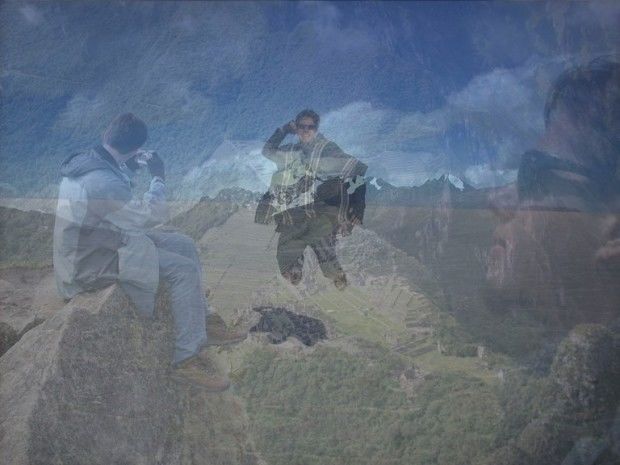
Um efeito muito bacana é a sobreposição de uma ou mais fotos. Esse efeito serve para mostrar mais de uma foto sobrepostas, sendo que todas as fotos escolhidas fiquem normalmente visíveis. Veja qual será o resultado final depois de aplicar nosso tutorial:
TUTORIAL PASSO A PASSO
Vamos então começar nosso tutorial passo a passo de modo que você consiga o mesmo efeito acima:
1. No Photoshop, abra um foto que será a imagem de plano de fundo. Utilize uma foto que tenha um forte contraste entre claro e escuro ou que tenha silhuetas;
2. Em seguida a opção “Inserir” (“Place”) na aba “Arquivo” (“File”) e escolha a fotografia que você deseja sobrepor sobre a anterior;
3. Determine o tamanho ou o espaço ocupado pela foto que foi inserida acima da primeira imagem, e, em seguida, clique com o botão direito sobre ela e selecione a opção “Inserir” (“Place”);
4. A segunda fotografia se tornará uma segunda camada, sobre a primeira, que será a camada de plano de fundo. Para que realizar o efeito de dupla exposição, controle a porcentagem do preenchimento e da opacidade desta segunda camada;
5. É possível realizar este processo sobrepondo inúmeras imagens, controlando o efeito de dupla exposição e aplicando diferentes opções de brilho, cor e contraste em cada uma delas.
CONCLUSÃO
Pronto, agora já temos o efeito criado perfeitamente. Espero que tenha sido útil nosso tutorial, e se restar alguma dúvida, deixe um comentário abaixo que estamos aqui para te ajudar!



Comentários (0) Postar um Comentário