
Chrome x Edge costuma virar discussão baseada em impressão: um usuário diz que o Chrome “come memória”, outro afirma que o Edge é mais leve. O problema é que a resposta muda conforme quantidade de abas, extensões, sites abertos, versão do navegador e recursos de economia ativados. Para descobrir qual consome mais no seu computador, é melhor medir do que confiar em reputação.
Os dois navegadores usam a base Chromium, mas não se comportam de forma idêntica. O Chrome tem Economia de memória com níveis de agressividade, enquanto o Edge usa recursos como guias em suspensão. Antes de comparar, você precisa deixar o teste o mais parecido possível.
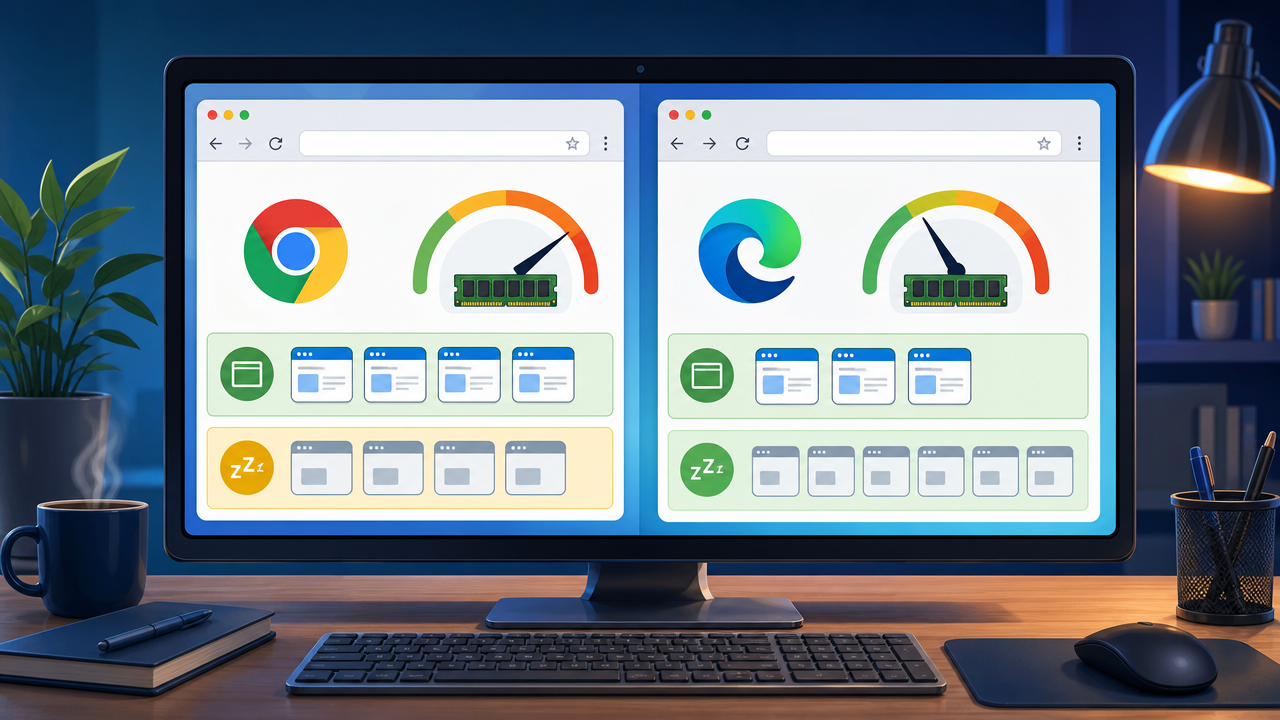
Chrome x Edge: prepare um teste justo
Feche os dois navegadores e reinicie o computador se ele estiver ligado há muitos dias. Isso reduz interferência de processos acumulados. Depois, abra apenas um navegador por vez e use exatamente os mesmos sites.
- use a mesma quantidade de abas;
- desative ou iguale as extensões;
- abra os mesmos sites;
- espere o mesmo tempo antes de medir;
- não deixe vídeo rodando em apenas um navegador.
Um conjunto simples pode incluir Gmail, YouTube, uma página de notícias, Google Docs, uma loja online e uma rede social. Espere alguns minutos para todas as páginas terminarem de carregar antes de anotar os números.
1. Veja o consumo no Gerenciador de Tarefas do Windows
No Windows, pressione Ctrl + Shift + Esc para abrir o Gerenciador de Tarefas. Procure Chrome ou Edge na lista de processos e observe a coluna de memória. Como navegadores modernos usam vários processos, o sistema costuma agrupar dezenas deles sob o mesmo aplicativo.
Anote o valor total depois de abrir as mesmas abas. Não compare o Chrome com dez abas e o Edge com cinco. Também evite deixar vídeo rodando em um e parado no outro, porque reprodução de mídia altera CPU e memória.
2. Use o gerenciador de tarefas interno do navegador
Chrome e Edge também oferecem um gerenciador de tarefas próprio, acessível por atalho ou menu. Ele ajuda a descobrir qual aba, extensão ou processo está usando mais memória. Isso é mais útil do que culpar o navegador inteiro quando uma única página está pesada.
Se uma extensão aparece consumindo centenas de megabytes, repita o teste com ela desativada. Extensões de bloqueio, tradução, segurança, cupons, produtividade e captura de tela podem mudar bastante o resultado.
3. Teste com as extensões equivalentes
Se você usa dez extensões no Chrome e nenhuma no Edge, a comparação não vale. Para um teste justo, desative todas temporariamente ou instale o mesmo conjunto nos dois navegadores.
Perfis também contam. Um navegador com três contas sincronizadas, aplicativos em segundo plano e muitas abas restauradas pode abrir consumindo mais memória mesmo antes de você começar o teste.
4. No Chrome, confira a Economia de memória
O Chrome permite acessar Configurações > Desempenho e ativar a Economia de memória. O recurso desativa abas que não estão sendo usadas e libera recursos para as abas ativas. Quando você volta à página, ela é recarregada.
O Google oferece atualmente três níveis: Moderado, Equilibrado e Máximo. Quanto mais agressivo o nível, mais cedo abas inativas podem ser desativadas. Para comparar com o Edge, anote qual nível está ativo.
5. No Edge, confira as guias em suspensão
O Edge oferece guias em suspensão para reduzir uso de CPU e memória em páginas que ficaram inativas. Nas configurações de Sistema e desempenho, é possível definir depois de quanto tempo uma aba deve “dormir”.
Quando isso acontece, a guia fica visualmente esmaecida e volta a funcionar ao ser clicada. O recurso é especialmente útil para quem mantém dezenas de páginas abertas ao longo do dia.
Faça três medições, não apenas uma
| Momento | Chrome | Edge |
|---|---|---|
| Logo após abrir 8 abas | Anote a RAM | Anote a RAM |
| Depois de 15 minutos | Anote novamente | Anote novamente |
| Depois de 1 hora sem usar parte das abas | Veja o efeito da Economia de memória | Veja o efeito das guias em suspensão |
Essa sequência mostra duas coisas diferentes: o consumo inicial e a capacidade de liberar recursos com o tempo. Um navegador pode começar usando mais RAM e depois reduzir mais agressivamente as abas inativas.
Memória alta nem sempre significa problema
Sistemas modernos usam RAM disponível para acelerar programas. Um navegador pode ocupar bastante memória enquanto o computador ainda tem folga e funcionar perfeitamente. O sinal de problema aparece quando o sistema começa a ficar lento, trocar dados com o disco ou fechar aplicativos.
Se você tem 32 GB de RAM e usa 5 GB no navegador sem travamentos, talvez não exista nada para corrigir. Em um notebook com 8 GB, o mesmo volume pode ser mais incômodo.
Quando o culpado é o site, não o navegador
Páginas com vídeo, anúncios, dashboards, editores online e aplicações web podem consumir muita memória em qualquer navegador. Se o mesmo site aparece pesado nos dois, trocar de Chrome para Edge provavelmente não resolve a causa principal.
Nesse caso, tente fechar abas duplicadas, reduzir extensões e evitar deixar aplicações pesadas abertas sem necessidade.
Qual usa menos RAM?
Não existe resposta universal que valha para todo computador. O Edge pode levar vantagem em determinados cenários por causa das guias em suspensão e integração com Windows; o Chrome pode entregar resultado parecido quando a Economia de memória está configurada de forma agressiva.
O teste correto é simples: mesmas abas, mesmas extensões, mesmos minutos de espera e medição no Windows. Em menos de uma hora você consegue descobrir qual navegador funciona melhor na sua própria máquina, que é uma resposta mais útil do que qualquer ranking genérico.



Comentários (0) Postar um Comentário