
WhatsApp ocupando muito espaço costuma ser resultado de meses ou anos de fotos, vídeos, documentos, áudios e figurinhas acumulados. Grupos movimentados podem guardar centenas de arquivos sem que o usuário perceba, especialmente quando o download automático está ativado.
A boa notícia é que não é necessário apagar conversas inteiras para liberar armazenamento. O próprio WhatsApp possui uma área de gerenciamento que mostra quanto espaço o aplicativo usa e permite revisar mídias grandes ou arquivos de chats específicos antes de excluir.
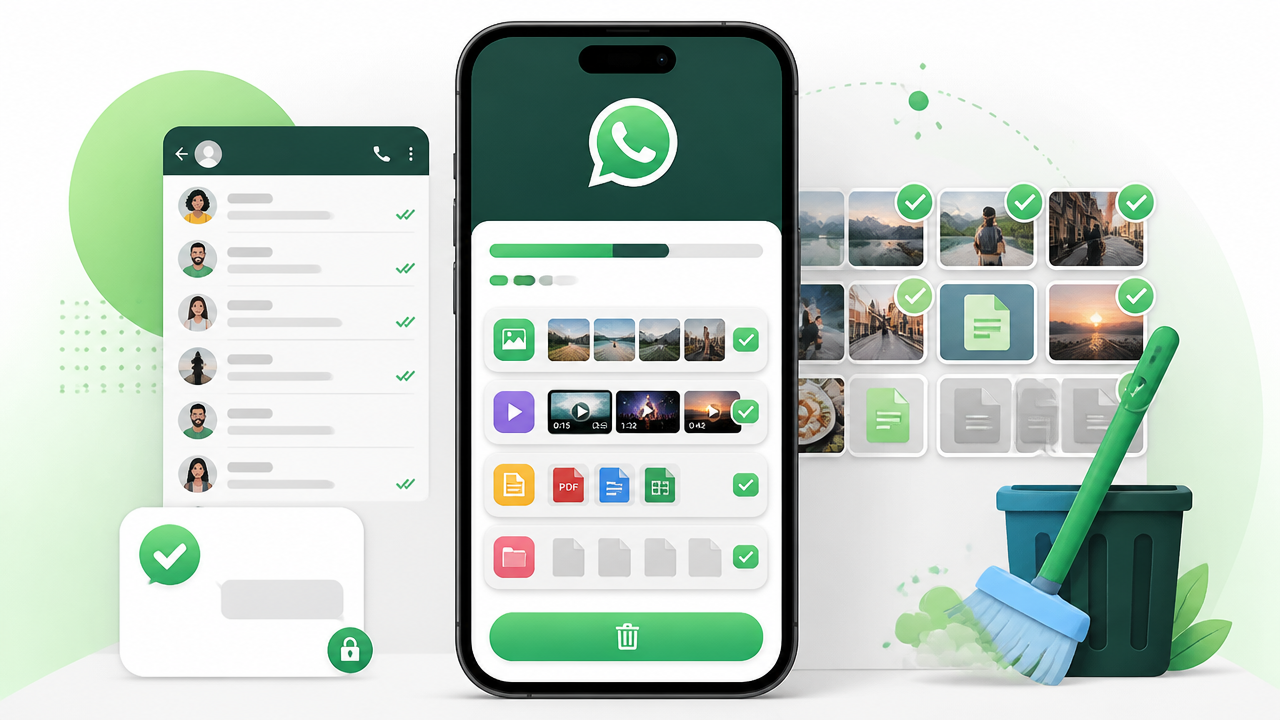
WhatsApp ocupando muito espaço: abra o gerenciador interno
No Android, o caminho informado pelo WhatsApp passa por Configurações, Armazenamento e dados e Gerenciar armazenamento. No iPhone, os nomes são semelhantes dentro das configurações do aplicativo. A posição exata dos menus pode mudar conforme a versão instalada.
Nessa tela, o WhatsApp mostra o espaço ocupado e organiza conteúdos que merecem atenção. Arquivos grandes e mídias de conversas muito pesadas costumam aparecer em destaque, facilitando uma limpeza seletiva.
Comece pelos vídeos, porque eles ocupam muito mais espaço
Um único vídeo pode ocupar o equivalente a centenas de mensagens de texto. Antes de apagar fotos antigas, abra a lista de arquivos grandes e veja quais vídeos realmente precisam continuar no aparelho.
Vídeos recebidos em grupos, memes repetidos e arquivos encaminhados muitas vezes costumam ser bons candidatos à exclusão. Toque para visualizar antes de apagar, principalmente se houver registros pessoais misturados.
Gerenciar armazenamento não apaga a conversa inteira
Quando você seleciona mídias dentro do gerenciador e apaga apenas esses itens, o chat continua existindo. As mensagens de texto e outros conteúdos que não foram escolhidos permanecem na conversa.
Isso é diferente de usar a opção de limpar toda a conversa. Leia o aviso exibido na tela antes de confirmar. Se o objetivo é apenas ganhar espaço, prefira selecionar tipos de arquivo ou itens específicos.
Faça limpeza por conversa quando um grupo é o principal culpado
O WhatsApp também permite analisar o armazenamento de chats específicos. Grupos de família, trabalho, condomínio ou escola podem concentrar grande quantidade de fotos e vídeos.
Abrir aquele chat no gerenciador ajuda a limpar sem mexer nas conversas mais importantes. Ordene arquivos por tamanho quando a opção estiver disponível e comece pelos itens maiores.
Mensagens favoritas merecem atenção
Alguns arquivos podem estar vinculados a mensagens marcadas como favoritas. Dependendo da ação escolhida, o aplicativo pode perguntar se você deseja incluir ou preservar esses itens.
Antes de uma limpeza grande, revise mensagens favoritas e documentos que podem ser necessários depois. Recibos, comprovantes, arquivos de trabalho e fotos familiares devem ser salvos em outro local quando forem importantes.
Salve fora do WhatsApp o que precisa permanecer
O mensageiro não deve ser o único arquivo de fotos e documentos essenciais. Antes de apagar, envie itens importantes para Google Fotos, iCloud, OneDrive, computador ou outro sistema de backup confiável.
Depois de confirmar que a cópia existe e pode ser aberta, você pode remover a mídia do WhatsApp e liberar espaço local. Isso organiza melhor o celular e reduz dependência de uma única conversa.
O que normalmente ocupa mais espaço
| Tipo de conteúdo | Impacto no armazenamento |
|---|---|
| Vídeos longos | Muito alto |
| Fotos em grande quantidade | Alto |
| Documentos PDF grandes | Médio a alto |
| Áudios longos | Médio |
| Mensagens de texto | Baixo |
| Figurinhas e GIFs | Baixo isoladamente, maior em volume |
Desative downloads automáticos que você não precisa
Depois da limpeza, ajuste Armazenamento e dados para impedir que todo vídeo recebido seja baixado automaticamente em qualquer conexão. Você pode escolher comportamento diferente para rede móvel e Wi-Fi, conforme as opções do aplicativo.
Isso não impede você de receber o arquivo. Em muitos casos, ele continua aparecendo na conversa e pode ser baixado manualmente quando necessário. O ganho está em não salvar automaticamente dezenas de mídias sem interesse.
Cuidado para não confundir armazenamento do app com backup
Apagar arquivos do aparelho e apagar cópias em nuvem são ações diferentes. O comportamento depende do sistema, das configurações de backup e de onde a mídia foi salva.
Se uma foto importante está também na galeria do celular, confirme antes de apagar em massa. Em alguns fluxos, excluir dentro do aplicativo não remove a cópia já exportada; em outros, sua organização pode estar diferente.
Uma sequência segura para fazer a limpeza
- abra Gerenciar armazenamento;
- revise os maiores arquivos primeiro;
- salve fora do WhatsApp o que for importante;
- apague mídias desnecessárias por conversa;
- revise grupos mais pesados;
- ajuste downloads automáticos;
- confira quanto espaço foi liberado.
Backup da conversa não serve para guardar tudo indefinidamente
Backups ajudam na troca de celular e recuperação de mensagens, mas bibliotecas enormes tornam o processo mais demorado e podem exigir muito espaço na nuvem. Manter arquivos inúteis apenas porque existe backup não resolve o problema.
Uma organização melhor separa conversa de arquivo pessoal. Mensagens ficam no WhatsApp; fotos e documentos importantes também ganham uma cópia em um local pensado para armazenamento de longo prazo.
Se o celular continua cheio, o problema pode estar fora do WhatsApp
Depois da limpeza, abra as configurações de armazenamento do próprio aparelho. Fotos da câmera, downloads, jogos, podcasts, vídeos de streaming e arquivos de outros aplicativos também podem ocupar muito espaço.
Em alguns celulares, o sistema mostra quais apps usam mais armazenamento. Essa visão ajuda a descobrir se o WhatsApp realmente era o maior responsável ou apenas uma parte do problema.
Limpar com frequência é mais fácil que fazer uma faxina anual
Revisar arquivos grandes a cada um ou dois meses evita acumular dezenas de gigabytes. A tarefa leva poucos minutos quando o volume ainda é pequeno e reduz o risco de apagar algo importante por pressa.
O melhor caminho para um WhatsApp ocupando muito espaço é limpar mídia de forma seletiva, preservar as conversas e ajustar o comportamento futuro. Assim, você libera armazenamento sem transformar organização em perda de memória ou informação.



Comentários (0) Postar um Comentário