
Muitos usuários brasileiros enfrentam problemas com suas telas iniciais do Android completamente desorganizadas ou modificadas por launchers alternativos. A boa notícia é que existe uma solução simples e rápida para restaurar tudo ao normal e deixar seu smartphone com cara de novo.
Seja porque você instalou um launcher personalizado que não agradou, ou simplesmente sua tela inicial está lotada de apps e widgets que você nunca usa, este guia completo vai te ensinar todas as técnicas necessárias para recuperar o controle da sua interface Android.
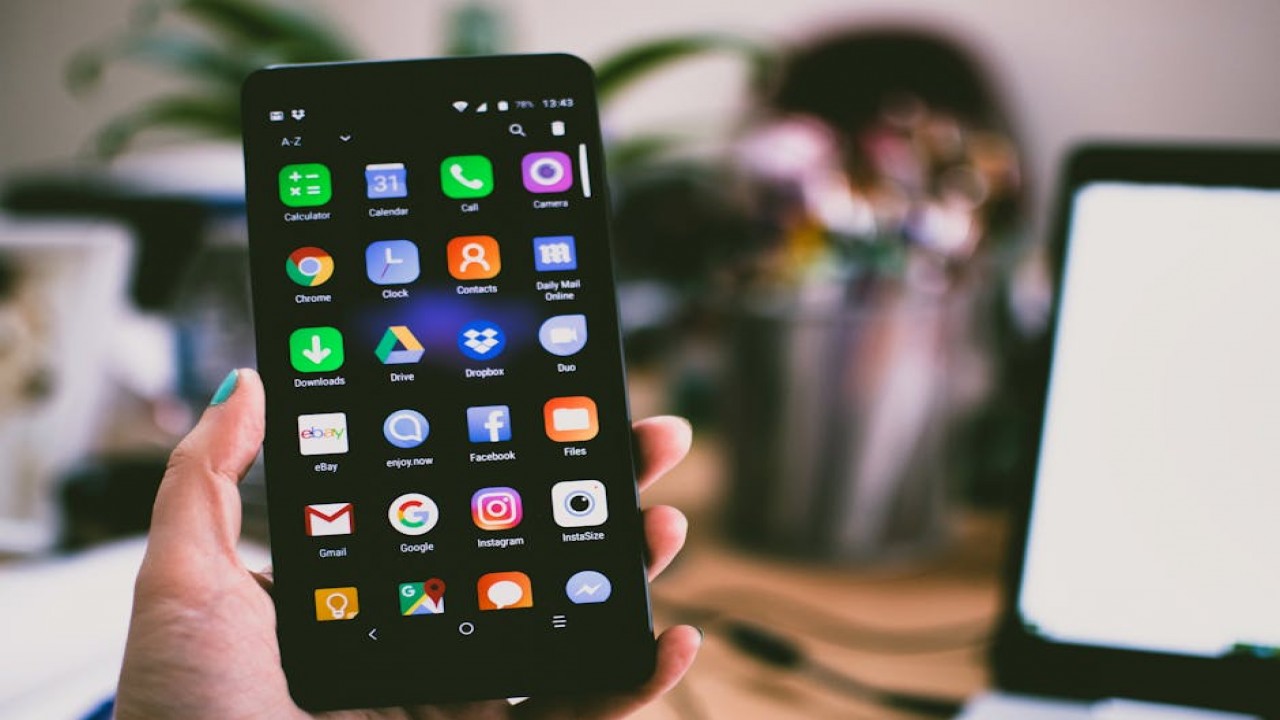
Como Voltar ao Launcher Original do Seu Android
O primeiro passo para restaurar sua tela inicial é retornar ao launcher padrão do seu dispositivo. Este processo é fundamental quando você instalou algum aplicativo que modificou completamente a aparência da sua interface Android.
Para realizar esta mudança, acesse as Configurações do seu smartphone e procure pela opção "Aplicativos padrão" ou "Launcher padrão". Em alguns dispositivos Samsung, esta configuração pode estar em "Aplicativos > Aplicativos padrão > Aplicativo inicial".
Selecione o launcher original do seu dispositivo, que geralmente aparece como "Sistema", "Pixel Launcher" ou o nome da marca do seu smartphone. Assim que você fizer a seleção, a interface retornará instantaneamente ao tema original de fábrica.
É importante notar que alguns fabricantes brasileiros como Samsung, Motorola e Xiaomi possuem seus próprios launchers personalizados, então o nome pode variar. O importante é escolher a opção que não seja de terceiros.
Removendo Aplicativos Desnecessários da Tela Principal
Uma das principais causas de telas iniciais bagunçadas é o excesso de ícones de aplicativos. Felizmente, existem várias maneiras de organizar ou remover estes ícones sem desinstalar os apps definitivamente.
Para remover um ícone da tela inicial, mantenha pressionado o aplicativo desejado até que apareçam as opções de ação. Em seguida, selecione "Remover" ou arraste o ícone até o botão de remoção que aparece na parte superior da tela.
Esta ação apenas remove o ícone da tela inicial, mantendo o aplicativo instalado no dispositivo. Você ainda poderá acessá-lo através do menu de aplicativos ou usando a função de busca do seu Android.
Uma alternativa interessante é criar pastas temáticas para agrupar aplicativos similares. Por exemplo, você pode ter uma pasta "Redes Sociais" com WhatsApp, Instagram e TikTok, ou uma pasta "Bancos" com os apps dos bancos brasileiros que você utiliza.
Gerenciando Widgets de Forma Inteligente
Os widgets do Android são ferramentas poderosas para personalização, mas quando mal utilizados podem deixar sua tela inicial completamente poluída visualmente. O segredo está em usar apenas os widgets que realmente agregam valor ao seu dia a dia.
Para remover um widget indesejado, mantenha-o pressionado até que apareça a opção "Remover". Em alguns dispositivos, você também pode arrastar o widget diretamente para o botão de remoção que surge automaticamente.
Considere manter apenas widgets essenciais como clima, relógio ou calendário. Widgets de redes sociais e notícias, embora úteis, podem consumir mais bateria e dados móveis, algo importante de considerar no Brasil onde os planos de internet ainda são limitados.
Uma dica valiosa é redimensionar os widgets existentes antes de removê-los completamente. Muitos widgets permitem ajustes de tamanho que podem torná-los mais funcionais sem ocupar tanto espaço na tela.
Personalizando Papéis de Parede com Estilo
O papel de parede é um dos elementos mais impactantes na personalização da sua tela inicial Android. Uma escolha adequada pode transformar completamente a aparência do seu dispositivo e dar uma sensação de renovação.
Para alterar o papel de parede, toque e mantenha pressionada uma área vazia da tela inicial. Em seguida, selecione "Papéis de parede" ou "Papel de parede e estilo", dependendo da versão do seu Android.
Você pode escolher entre imagens da galeria do seu dispositivo, papéis de parede predefinidos ou até mesmo papéis de parede dinâmicos que mudam automaticamente. Para usuários brasileiros, uma dica interessante é usar fotos de paisagens nacionais ou momentos pessoais importantes.
Lembre-se de que papéis de parede muito coloridos ou com muitos detalhes podem dificultar a visualização dos ícones. Opte por imagens com áreas mais neutras onde os ícones ficarão posicionados, garantindo melhor legibilidade e usabilidade.
Estratégias para Manter sua Tela Sempre Organizada
Manter uma tela inicial limpa não é apenas uma questão estética, mas também de produtividade. Uma interface bem organizada permite acesso mais rápido aos aplicativos essenciais e reduz o tempo perdido procurando por funcionalidades.
A primeira regra é instalar apenas aplicativos que você realmente pretende usar. Resista à tentação de baixar todos os apps que parecem interessantes, especialmente considerando que o espaço de armazenamento em smartphones brasileiros muitas vezes é limitado.
Configure seu dispositivo para não adicionar automaticamente ícones de novos aplicativos na tela inicial. Esta opção geralmente está disponível nas configurações da tela inicial ou do launcher, e evita que sua interface fique bagunçada a cada nova instalação.
Organize os aplicativos por frequência de uso: coloque os mais utilizados na tela principal e distribua os demais em telas secundárias ou dentro de pastas. Apps bancários brasileiros como Nubank, Banco do Brasil e Caixa, por exemplo, podem ficar agrupados em uma pasta específica.
- Tela principal: apenas apps essenciais do dia a dia
- Segunda tela: aplicativos de entretenimento e redes sociais
- Terceira tela: ferramentas e utilitários menos frequentes
- Pastas temáticas: agrupamento por categoria ou função
Soluções para Problemas Comuns de Interface
Alguns problemas recorrentes podem afetar a experiência com a tela inicial do Android. Conhecer as soluções mais eficazes pode economizar tempo e evitar frustrações desnecessárias.
Se sua tela inicial não responde adequadamente ou apresenta lentidão, experimente reiniciar o launcher através das configurações de aplicativos. Vá em Configurações > Aplicativos, encontre seu launcher atual e selecione "Forçar parada", depois abra novamente.
Para casos onde a tela inicial parece "travada" em uma configuração específica, verifique se não há algum modo de bloqueio ativado. Alguns launchers possuem opções de bloqueio de layout que impedem alterações acidentais na organização dos elementos.
Problemas com widgets que não atualizam podem ser resolvidos removendo e adicionando novamente o widget problemático. Se o problema persistir, verifique se o aplicativo correspondente tem todas as permissões necessárias habilitadas nas configurações do sistema.
Uma dica final importante: sempre mantenha seu Android atualizado para garantir melhor compatibilidade e desempenho. As atualizações frequentemente incluem melhorias na interface e correções de bugs que podem estar afetando sua experiência com a tela inicial.

Comentários (0) Postar um Comentário