
Quando as fotos do WhatsApp passam a ocupar muito espaço no iCloud, muita gente tenta apagar imagens às pressas. Porém, o primeiro passo é entender se os arquivos estão na biblioteca Fotos do iPhone, dentro das conversas ou em algum backup. Cada local funciona de maneira diferente.
Uma configuração do próprio WhatsApp permite controlar o salvamento automático de imagens na galeria. Isso pode reduzir a entrada de novos arquivos no Fotos do iCloud sem exigir que você apague conversas, mas não elimina fotos antigas que já foram sincronizadas.
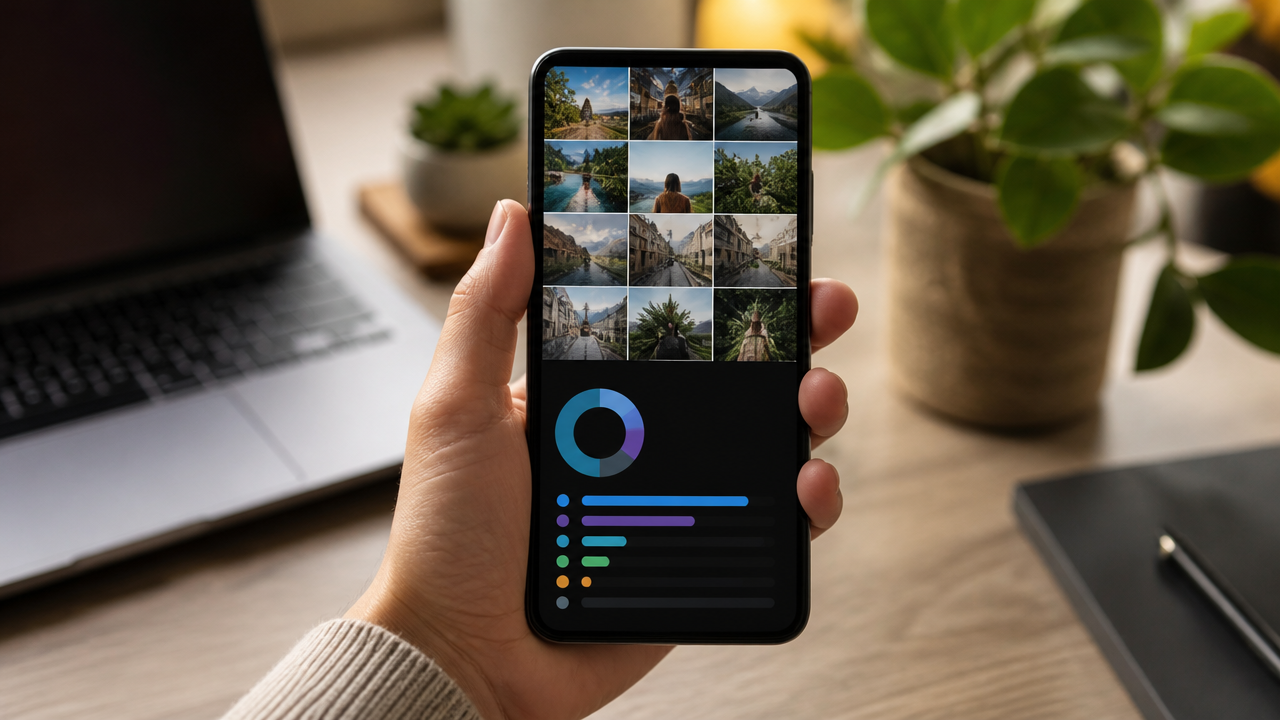
Por que fotos do WhatsApp chegam ao iCloud?
O recurso Fotos do iCloud sincroniza a biblioteca do aplicativo Fotos entre aparelhos da mesma Conta Apple. Assim, quando uma foto recebida no WhatsApp é salva nessa biblioteca, ela pode ser enviada à nuvem se a sincronização estiver ativa.
O backup de conversas do WhatsApp é separado da biblioteca Fotos. Também existe o backup do iPhone, que pode incluir informações de aplicativos conforme as configurações. Confundir esses mecanismos é uma das razões para apagar arquivos sem recuperar o espaço esperado.
O suporte da Apple explica que fotos e vídeos sincronizados acompanham mudanças feitas em outros dispositivos. Por isso, apagar um arquivo de um aparelho pode afetar a biblioteca em outros lugares.
Desative o salvamento automático de mídias
- Abra o WhatsApp no iPhone.
- Entre nas Configurações do aplicativo.
- Toque em Conversas.
- Localize Salvar no Fotos, ou nome equivalente na versão instalada.
- Desative a opção e confira o comportamento com uma imagem nova.
Em versões que mantêm essa configuração, as mídias novas não são enviadas automaticamente à biblioteca, mas podem permanecer acessíveis nas conversas. Isso não cria uma cópia de segurança independente: se a mídia for apagada da conversa ou do telefone, sua recuperação dependerá dos backups disponíveis.
O menu pode mudar após atualizações. Use a busca de configurações, quando disponível, e consulte a central do WhatsApp se a opção aparecer com outro nome.
Grupos podem ter configurações próprias
Um grupo de família e um grupo de promoções não precisam ter a mesma regra. Algumas versões do WhatsApp permitem ajustar o salvamento de mídia por conversa. Abra os dados do grupo ou contato e procure uma preferência relacionada ao app Fotos.
Se houver ajuste específico, confirme como ele interage com a configuração geral. O objetivo é escolher conscientemente onde vale manter cópias, em vez de encher a biblioteca com memes, imagens repetidas e vídeos de circulação rápida.
Também é válido conversar com familiares sobre enviar arquivos em resolução adequada ao uso. Uma única gravação longa pode ocupar mais espaço do que muitas imagens pequenas.
Como conferir se o Fotos do iCloud está ligado
Acesse Ajustes no iPhone, toque no seu nome, entre em iCloud e depois em Fotos. Confira o estado da opção de sincronização, conforme a versão do iOS. Esse recurso é útil para manter fotografias acessíveis em vários aparelhos.
Se a sincronização estiver ligada, o iCloud não distingue automaticamente fotos da câmera, imagens recebidas pelo WhatsApp e arquivos salvos de outros aplicativos. Todos podem fazer parte da biblioteca sincronizada.
Para reduzir a entrada de mídias recebidas, em geral faz mais sentido controlar o salvamento no WhatsApp do que desligar a sincronização completa, especialmente se você usa o iCloud para proteger fotos pessoais.
Atenção ao apagar imagens antigas
A Apple alerta que a exclusão de fotos sincronizadas afeta os dispositivos que utilizam a mesma biblioteca. Portanto, não suponha que apagar uma imagem do iPhone apenas removerá a cópia local e deixará o arquivo intacto no iCloud.
Antes de apagar, confira se existe uma cópia independente da imagem que você deseja preservar. Uma biblioteca sincronizada não substitui todas as estratégias de backup. Para conhecer as regras, consulte o guia oficial sobre apagar fotos no iPhone.
Arquivos apagados podem permanecer por período limitado na área de itens excluídos. Esse recurso ajuda em erros pontuais, mas não deve ser usado como única forma de preservar lembranças importantes.
Como revisar o espaço de forma organizada
- App Fotos: verifique vídeos e imagens já incorporados à biblioteca e sincronizados.
- WhatsApp: examine os arquivos grandes dentro das conversas pelo gerenciamento de armazenamento.
- Backup de conversas: confira data, tamanho e opções de mídia.
- Backup geral do iPhone: observe quais aplicativos estão incluídos na cópia do dispositivo.
Faça a revisão em etapas, para reconhecer o efeito de cada alteração. Depois de excluir um arquivo, pode demorar um pouco para os números de armazenamento refletirem a mudança. Evite repetir processos de limpeza sem verificar o resultado.
O backup do WhatsApp pode continuar ocupando espaço?
Sim. O backup de conversas é outro tipo de armazenamento. Mesmo que uma foto deixe de ser salva automaticamente no app Fotos, isso não informa, por si, o que está incluído nas cópias de segurança do mensageiro.
A central de ajuda do WhatsApp explica como gerenciar a inclusão do aplicativo no backup geral do iPhone. Antes de alterar essa opção, conheça os métodos de recuperação das suas conversas.
Quem usa backup criptografado de ponta a ponta deve guardar a senha ou chave de recuperação conforme as instruções do aplicativo. Sem ela, a restauração pode se tornar inviável. Desativar um backup sem ter outro confiável não é uma economia recomendável.
E as permissões de acesso às fotos?
O iPhone também permite controlar quais fotos o WhatsApp pode acessar. O ajuste fica nas permissões de privacidade do sistema e é explicado no guia oficial de permissões do aplicativo.
Essa opção não é sinônimo de desativar salvamento automático. Limitar permissões pode atrapalhar o envio de imagens que você deseja compartilhar. Se o problema é apenas receber fotos que vão parar na biblioteca, ajuste primeiro a preferência de salvamento.
O que fazer antes de trocar de iPhone
Se pretende mudar de aparelho, confirme que as fotos importantes estão disponíveis no serviço escolhido e que o backup de conversas está íntegro. Tenha acesso à Conta Apple e às credenciais necessárias para restaurar seus dados.
Evite apagar a biblioteca do aparelho antigo antes de conferir o conteúdo do novo. Uma exclusão sincronizada pode atingir os dois. Use o procedimento oficial de migração e espere a transferência ou sincronização terminar antes de redefinir o dispositivo.
O ClickGrátis já comparou Google Fotos, OneDrive e iCloud para armazenar fotos e publicou um guia sobre Google One e iCloud+ para famílias.
Controlar fotos do WhatsApp envolve duas tarefas diferentes: impedir que mídias novas sejam salvas sem necessidade e revisar com cuidado o material antigo. Com isso, é possível reduzir a desorganização sem transformar a limpeza do celular em risco para as conversas e lembranças.
Fontes: documentação oficial do WhatsApp e suporte Apple. Nomes de menus podem variar conforme versão do aplicativo e do iOS.



Comentários (0) Postar um Comentário