
Imagine estar em uma viagem inesquecível, perdido nas montanhas ou explorando um bairro desconhecido, quando percebe que seu sinal de celular desapareceu. Para muitos usuários de iPhone, esse cenário seria o início de uma dor de cabeça, mas o Apple Maps offline transformou completamente essa experiência.
Desde a atualização para o iOS 17, o aplicativo de mapas da Apple incorporou um recurso que os usuários aguardavam há anos: a capacidade de baixar e usar mapas completos sem conexão com a internet. Essa funcionalidade não apenas economiza dados móveis, mas também garante que você nunca fique desorientado, mesmo nos lugares mais remotos.
Com milhões de brasileiros enfrentando planos de dados limitados e áreas com cobertura irregular, a navegação offline tornou-se essencial. O Apple Maps agora permite que você baixe regiões inteiras para seu dispositivo, mantendo todas as funcionalidades básicas de navegação disponíveis quando mais precisa.
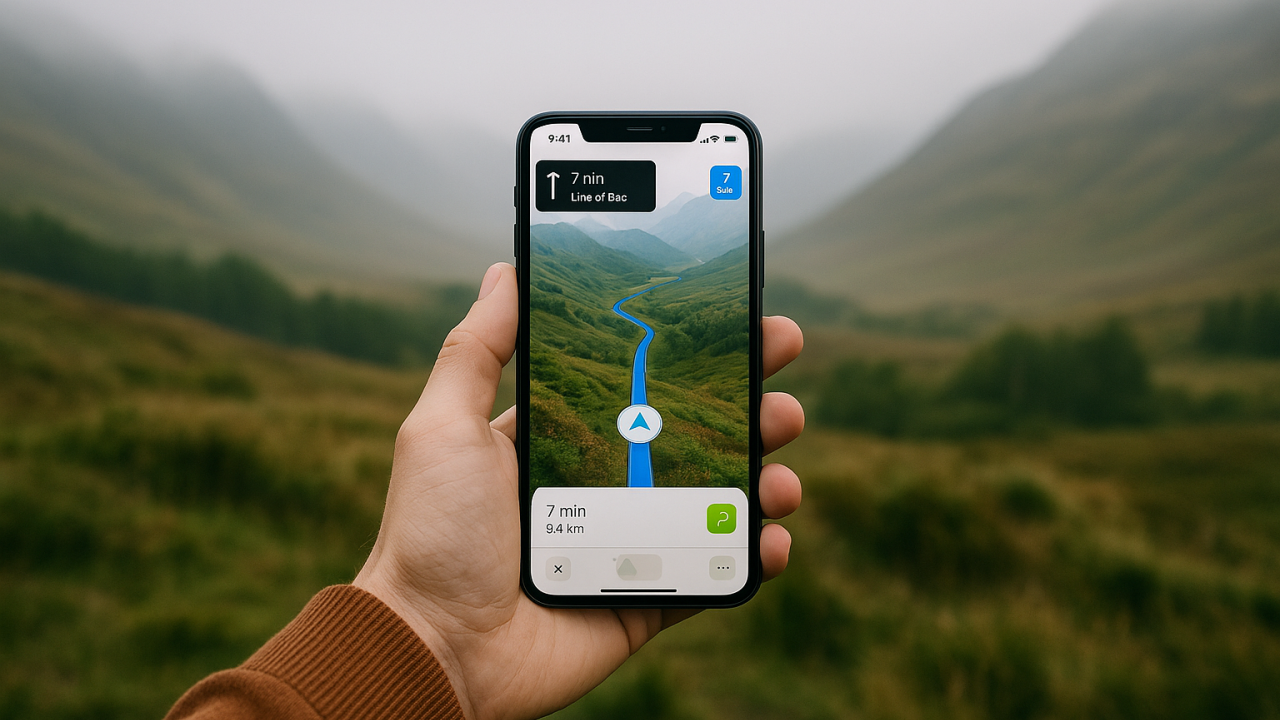
Passo a Passo: Como Baixar Mapas para Uso Offline
O processo para configurar mapas offline no seu iPhone é surpreendentemente simples. Primeiro, abra o Apple Maps e toque na sua foto de perfil no canto superior direito. Em seguida, selecione "Mapas Offline" e depois "Adicionar" para começar a escolher as áreas que deseja salvar.
Na tela de seleção, use a barra de pesquisa para encontrar a cidade ou região desejada. Você pode ajustar o zoom para definir exatamente qual área será baixada – lembrando que quanto maior a área, mais espaço ocupará no seu dispositivo. Após posicionar o quadrado sobre a região escolhida, toque em "Baixar" e aguarde o processo completar.
Para adicionar múltiplos mapas, basta tocar em "Baixar Novo Mapa" e repetir o processo. É recomendável fazer isso quando estiver conectado ao Wi-Fi, já que os arquivos podem ser grandes, especialmente para áreas metropolitanas ou regiões extensas.
- Abra o Apple Maps e toque no seu perfil
- Selecione "Mapas Offline" > "Adicionar"
- Pesquise e ajuste a área desejada
- Toque em "Baixar" para salvar o mapa
- Repita para áreas adicionais se necessário
Funcionalidades Disponíveis no Modo Offline
Ao usar o Apple Maps sem conexão, você mantém acesso a recursos essenciais de navegação. Os mapas baixados aparecem com ícones cinza, indicando sua disponibilidade offline. Você pode ampliar e explorar toda a área salva com a mesma qualidade visual do modo online.
A navegação turn-by-turn continua funcionando perfeitamente, permitindo que você receba direções detalhadas mesmo sem internet. O aplicativo também mantém a capacidade de buscar endereços e pontos de interesse dentro da área baixada, facilitando a localização de destinos específicos.
Vale destacar que os mapas offline também sincronizam automaticamente com seu Apple Watch, permitindo navegação mesmo quando o iPhone não está por perto. Essa integração é especialmente útil para atividades como corrida ou ciclismo em áreas sem cobertura.
| Recurso | Disponível Offline | Limitações |
|---|---|---|
| Navegação Turn-by-Turn | Sim | Apenas na área baixada |
| Busca de Endereços | Sim | Limitada à região salva |
| Informações de Trânsito | Não | Requer conexão ativa |
| Street View | Não | Necessita internet |
Economizando Dados Móveis com Configurações Inteligentes
Para usuários preocupados com o consumo de dados, o Apple Maps oferece uma opção específica para usar exclusivamente mapas offline. Acesse as configurações de "Mapas Offline" e ative "Usar Apenas Mapas Offline" para garantir que o aplicativo não baixe dados adicionais durante a navegação.
Essa configuração é ideal para viagens internacionais ou situações onde você precisa controlar rigorosamente o uso de dados móveis. Lembre-se de baixar todas as áreas necessárias antes de ativar esta opção, pois o app não poderá acessar novas informações até que você desative o modo offline exclusivo.
É importante planejar com antecedência: verifique o espaço disponível no seu iPhone, já que mapas detalhados de grandes cidades podem ocupar vários gigabytes. Para otimizar o armazenamento, você pode deletar mapas antigos através do menu de gerenciamento.
- Baixe mapas apenas das áreas que realmente visitará
- Delete mapas antigos regularmente para liberar espaço
- Use Wi-Fi para downloads para economizar dados móveis
- Atualize mapas periodicamente para manter informações precisas
Compatibilidade e Requisitos do Sistema
O recurso de mapas offline está disponível exclusivamente para dispositivos com iOS 17 ou superior. Isso significa que iPhones mais antigos que não suportam esta versão do sistema operacional não podem aproveitar essa funcionalidade.
Além do sistema operacional compatível, é necessário ter espaço de armazenamento suficiente. Mapas de grandes metrópoles podem exigir vários gigabytes de espaço livre, então é recomendável verificar a disponibilidade antes de iniciar downloads extensivos.
A sincronização com Apple Watch funciona automaticamente, mas requer que ambos os dispositivos estejam pareados e atualizados. Usuários de watchOS mais antigos podem enfrentar limitações na funcionalidade offline.
Dicas Práticas para Viajantes e Motoristas
Para viajantes frequentes, criar uma rotina de download de mapas antes de cada viagem pode evitar surpresas desagradáveis. Saiba mais sobre como planejar suas rotas com antecedência e garantir que todas as áreas necessárias estejam disponíveis offline.
Motoristas de aplicativo e profissionais que dependem de navegação constante podem se beneficiar enormemente desta funcionalidade. Baixar mapas das principais áreas de atuação garante navegação confiável mesmo em zonas com sinal fraco ou durante picos de uso da rede.
Uma estratégia eficiente é baixar mapas em camadas: primeiro as áreas mais visitadas, depois expandir para regiões adjacentes conforme necessário. Isso otimiza o uso do armazenamento enquanto mantém a cobertura adequada para suas necessidades diárias.
Lembre-se de que atualizações periódicas são importantes, especialmente em áreas urbanas onde mudanças no trânsito e novas construções são frequentes. Configure lembretes mensais para revisar e atualizar seus mapas offline, garantindo sempre as informações mais recentes.



Comentários (0) Postar um Comentário