
Trocar de celular pode ser um momento emocionante, mas a transferência de dados costuma gerar preocupação. A boa notícia é que os fabricantes desenvolveram soluções cada vez mais práticas e seguras para essa migração. Hoje, é possível mover contatos, fotos, vídeos, mensagens e até conversas do WhatsApp sem complicação.
Com os métodos adequados, você consegue configurar seu novo aparelho em poucos minutos, mantendo todas as informações importantes intactas. O processo varia conforme os sistemas operacionais envolvidos - Android para Android, iPhone para iPhone, ou até mesmo migrações entre plataformas diferentes. Independentemente da sua escolha, existem ferramentas nativas que facilitam bastante essa transição.
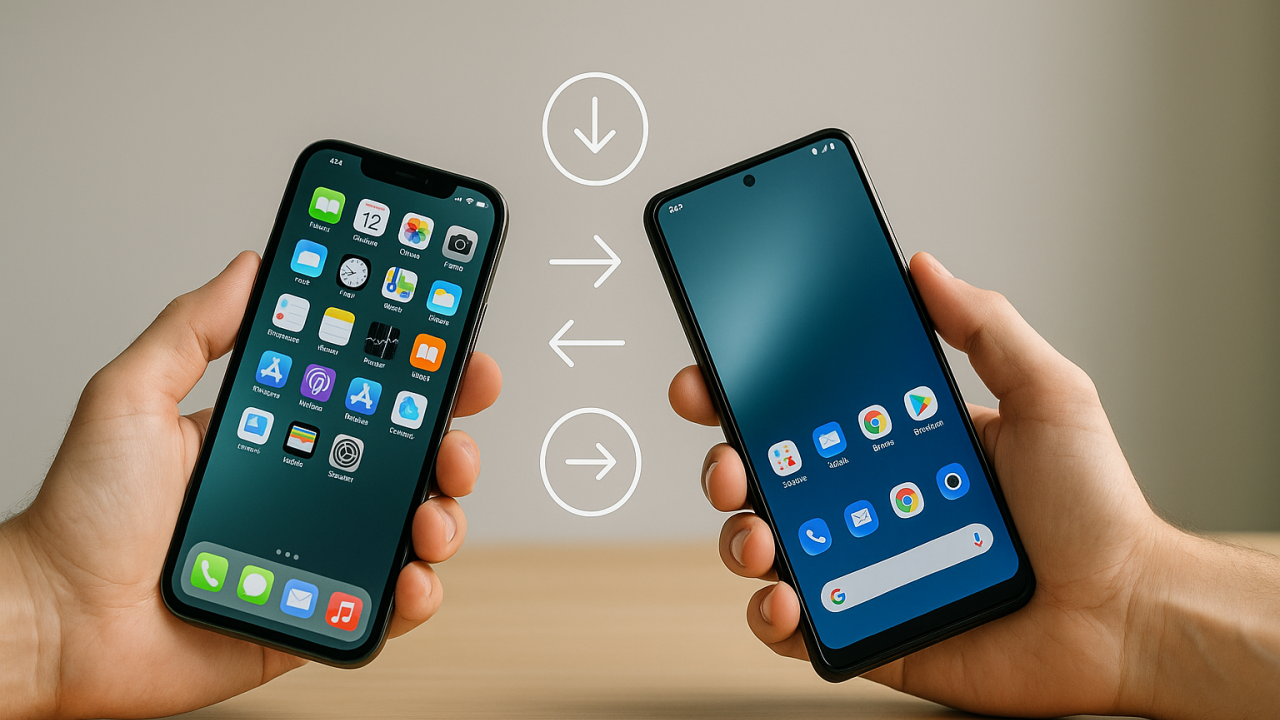
Preparando o celular antigo para a transferência
Antes de iniciar qualquer processo de migração, é fundamental preparar seu dispositivo atual adequadamente. O primeiro passo consiste em fazer um backup completo de todos os dados. Essa medida de segurança garante que nenhuma informação seja perdida durante a transferência, mesmo que algo dê errado no processo.
Para usuários Android, acesse as configurações do aparelho e procure pela seção "Google" ou "Contas". Ative a opção "Fazer backup" e certifique-se de que todos os dados estejam sendo sincronizados com sua conta Google. Já os usuários de iPhone devem acessar "Ajustes", tocar no nome do perfil e selecionar "iCloud". Ative o backup automático e conecte-se a uma rede Wi-Fi para garantir que tudo seja salvo na nuvem.
Além do backup do sistema, não se esqueça de verificar aplicativos específicos. O WhatsApp, por exemplo, possui sua própria configuração de backup nas opções do app. Entre em "Configurações > Conversas > Backup de conversas" e faça uma cópia de segurança manual. Especialistas recomendam fazer isso com o dispositivo conectado ao Wi-Fi e com bateria acima de 70%.
Outro cuidado importante é atualizar todos os aplicativos para suas versões mais recentes antes da transferência. Isso evita incompatibilidades e garante que os dados sejam migrados corretamente. Desative também o bloqueio de tela temporariamente durante o processo para evitar interrupções, mas lembre-se de reativá-lo depois. Se você tem dúvidas sobre como manter seus dados seguros, confira este artigo sobre como recuperar mensagens do WhatsApp para entender melhor as opções de backup.
Transferindo dados entre dispositivos Android
A migração entre aparelhos Android ficou extremamente simplificada com as atualizações recentes do sistema. Ao configurar um novo smartphone Android, você encontrará a opção "Copiar apps e dados" logo nas primeiras telas. Esse recurso permite transferir praticamente tudo do seu celular antigo usando um cabo ou conexão Wi-Fi.
O método mais rápido e confiável é usar um cabo USB-C para conectar os dois dispositivos diretamente. Se seu celular antigo usar uma porta diferente, você pode precisar de um adaptador OTG. Com os aparelhos conectados, siga as instruções na tela do novo smartphone para selecionar quais dados deseja copiar. O processo inclui:
- Contatos salvos no chip SIM ou na memória do telefone
- Fotos, vídeos e arquivos de mídia
- Mensagens SMS, MMS e RCS
- Configurações do sistema e de Wi-Fi
- Aplicativos gratuitos disponíveis na Google Play
- Histórico de ligações e eventos da agenda
Se você não tiver um cabo compatível, ainda pode fazer a transferência via Wi-Fi usando sua conta Google. Durante a configuração do novo celular, faça login com a mesma conta Google do aparelho antigo. O sistema detectará automaticamente os backups disponíveis e oferecerá a opção de restaurá-los. Esse método funciona bem para a maioria dos dados, embora as conversas do WhatsApp ainda precisem do cabo para uma transferência completa.
Vale lembrar que aplicativos pagos precisam ser baixados novamente da Google Play Store após a configuração. Suas compras estarão vinculadas à sua conta Google, então você não precisará pagar novamente por eles. Algumas fabricantes, como Samsung e Xiaomi, também oferecem seus próprios aplicativos de transferência com recursos adicionais específicos para seus aparelhos.
Como migrar do iPhone para outro iPhone
A Apple desenvolveu um sistema de migração extremamente eficiente para quem está trocando de um iPhone para outro. O método mais prático é a Transferência Direta, que copia todos os dados do aparelho antigo para o novo sem necessidade de backup no iCloud. Basta aproximar os dois dispositivos e seguir as instruções na tela.
Ao ligar o novo iPhone, uma tela de configuração rápida aparecerá automaticamente no dispositivo antigo. Use a câmera do iPhone novo para escanear a animação que surge na tela do antigo. Digite a senha do seu celular atual quando solicitado e siga as etapas para configurar o Face ID ou Touch ID no novo aparelho.
O sistema perguntará se você deseja transferir dados diretamente ou restaurar de um backup do iCloud. A transferência direta é mais rápida e completa, copiando absolutamente tudo: aplicativos, configurações, preferências, senhas salvas no Chaveiro, histórico de mensagens e até o layout da tela inicial. Mantenha os dois iPhones próximos e conectados à energia durante todo o processo.
Se preferir usar o iCloud, certifique-se de ter feito um backup recente. Acesse "Ajustes > [seu nome] > iCloud > Backup do iCloud" e toque em "Fazer Backup Agora". No iPhone novo, escolha "Restaurar do Backup do iCloud" durante a configuração e selecione o backup mais recente. Esse método requer uma conexão Wi-Fi estável e pode demorar mais, dependendo do tamanho dos seus dados e da velocidade da internet.
Migrando do Android para iPhone
A mudança de sistema operacional costumava ser complicada, mas a Apple criou o aplicativo Migrar para iOS especificamente para facilitar essa transição. Disponível gratuitamente na Google Play Store, o app transfere a maior parte dos seus dados do Android para o iPhone de forma segura e organizada.
Comece baixando e instalando o Migrar para iOS no seu celular Android. No iPhone novo, durante a configuração inicial, selecione a opção "Migrar Dados do Android" quando chegar à tela "Apps e Dados". O iPhone gerará um código numérico que você deverá inserir no aplicativo do Android. Certifique-se de que ambos os dispositivos estejam conectados à mesma rede Wi-Fi ou use um cabo Lightning para USB-C para uma transferência mais rápida e estável.
Após inserir o código, selecione os tipos de dados que deseja transferir. O aplicativo consegue migrar contatos, histórico de mensagens, fotos e vídeos da câmera, favoritos da web, contas de e-mail e até conversas do WhatsApp com mídia. É importante manter os dois aparelhos próximos e conectados à energia durante todo o processo para evitar interrupções.
Uma observação importante: aplicativos gratuitos que existem tanto no Android quanto no iOS serão sugeridos para download na App Store após a migração. Já os aplicativos pagos precisarão ser comprados novamente, pois as compras da Google Play Store não são transferidas para a App Store. Após concluir a transferência, não se esqueça de desativar o iMessage no Android e remover o chip SIM do aparelho antigo para inseri-lo no iPhone.
Do iPhone para Android: fazendo a transição
Mudar de iPhone para Android também ficou mais simples com o aplicativo Mudar para Android, desenvolvido pelo Google. Para dispositivos com Android 12 ou versões superiores, o processo é totalmente guiado e intuitivo. Baixe o aplicativo na App Store do seu iPhone antes de começar a configuração do novo smartphone.
No novo celular Android, durante a configuração inicial, escolha a opção de copiar dados de outro dispositivo. Quando perguntado sobre o cabo, você pode optar por usar um cabo Lightning para USB-C (recomendado) ou fazer a transferência via Wi-Fi. O método com cabo é mais rápido e confiável, especialmente para grandes volumes de dados.
O aplicativo solicitará que você faça login na sua Conta do Google. Esse passo é essencial porque sem ele não será possível transferir aplicativos, eventos da agenda, notas e conversas do WhatsApp. Siga as instruções na tela para escolher o que será copiado: contatos, fotos, vídeos, músicas e mensagens podem ser transferidos com facilidade.
Para transferir as conversas do WhatsApp com todo o histórico e mídias, você obrigatoriamente precisará usar o cabo. Durante o processo, o app exibirá um código QR que deve ser escaneado com a câmera do iPhone. Certifique-se de que o WhatsApp esteja atualizado em ambos os dispositivos. Após a transferência, lembre-se de desativar o iMessage no iPhone para garantir que você continue recebendo mensagens SMS normalmente no Android.
Uma dica importante é acessar o site privacy.apple.com antes da migração para solicitar uma cópia das suas fotos e vídeos armazenados no iCloud. Esse processo permite transferir essas mídias diretamente para sua Conta do Google, garantindo que nada seja perdido. O Google oferece 15 GB de armazenamento gratuito na nuvem, mas você pode expandir esse espaço com uma assinatura do Google One.
Dicas essenciais para uma transferência bem-sucedida
Alguns cuidados extras podem fazer toda a diferença na hora de migrar seus dados para um novo celular. A primeira e mais importante recomendação é garantir que ambos os aparelhos estejam com bateria acima de 70% ou, melhor ainda, conectados aos seus carregadores durante todo o processo. Uma interrupção por falta de energia pode corromper dados e obrigar você a recomeçar.
A qualidade da conexão de internet também é crucial. Se optar pela transferência via Wi-Fi, conecte-se a uma rede estável e com boa velocidade. Evite realizar a migração em redes públicas ou instáveis. Para grandes volumes de dados, usar um cabo é sempre mais seguro e rápido, eliminando dependência da internet. Verifique também o espaço de armazenamento disponível no novo celular antes de começar - não há nada mais frustrante do que descobrir no meio do processo que o aparelho não tem memória suficiente.
Outra dica valiosa é fazer a transferência em um momento tranquilo, quando você não precisará usar nenhum dos dois aparelhos. O processo pode levar de 30 minutos a algumas horas, dependendo da quantidade de dados. Durante esse tempo, evite interromper ou manusear os dispositivos. Mantenha-os próximos um do outro e em local seguro.
Após concluir a transferência, dedique alguns minutos para verificar se tudo foi copiado corretamente. Abra a galeria de fotos, confira os contatos, teste os aplicativos principais e veja se as conversas do WhatsApp estão completas. Se notar que algo não foi transferido, você ainda pode copiar manualmente usando o backup que fez anteriormente.
Por fim, não apague os dados do celular antigo imediatamente após a transferência. Mantenha-o guardado por pelo menos uma semana para ter certeza de que tudo está funcionando perfeitamente no novo aparelho. Somente depois desse período de teste você deve fazer a limpeza completa do dispositivo antigo, restaurando-o às configurações de fábrica antes de vendê-lo, doá-lo ou guardá-lo como backup.


Comentários (0) Postar um Comentário