
O celular começa a travar, o armazenamento aparece "quase cheio" e a primeira reação de quase todo mundo é a mesma: sair apagando tudo que encontra pela frente. Fotos, aplicativos, conversas — e aí, inevitavelmente, vem o arrependimento. A boa notícia é que existe um caminho mais inteligente. Dá para deixar o aparelho leve e rápido sem sacrificar o que realmente importa para você.
A questão é que o problema raramente está onde parece estar. Na maioria dos casos, o espaço perdido está em arquivos temporários, mídias duplicadas e aplicativos que ficam rodando em segundo plano sem que você perceba. Identificar esses "vilões" antes de sair deletando às cegas é o primeiro — e mais importante — passo.
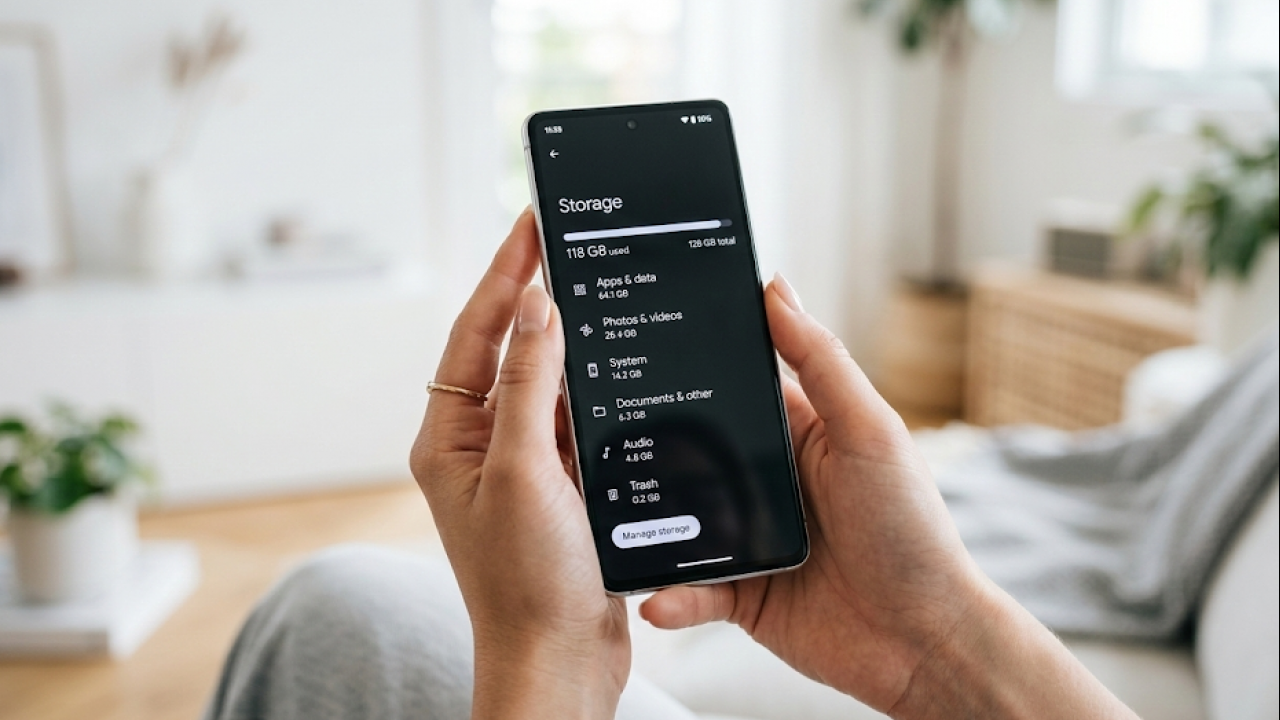
Entenda o que realmente está ocupando espaço
Antes de apagar qualquer coisa, vale dois minutos para entender o diagnóstico real do seu aparelho. No Android, acesse Configurações > Armazenamento para ver um mapa detalhado do que está consumindo mais espaço — aplicativos, fotos, vídeos, áudios e arquivos temporários aparecem separados por categoria. No iPhone, o caminho é Ajustes > Geral > Armazenamento do iPhone.
Esse painel costuma surpreender. É muito comum descobrir que o maior consumidor de espaço não é aquele app que você mais usa, mas sim o acúmulo silencioso de mídias recebidas pelo WhatsApp, screenshots esquecidas ou arquivos baixados há meses na pasta de downloads. Saber exatamente o que está pesando evita que você delete algo útil por impulso.
No Android, o aplicativo Google Files faz esse mapeamento automaticamente e ainda sugere o que pode ser removido com segurança — incluindo arquivos duplicados e APKs de instalação que ficam guardados sem necessidade. É gratuito e já vem instalado em boa parte dos aparelhos.
Limpe o cache sem medo: é o primeiro alvo
O cache dos aplicativos é uma das maiores fontes de espaço desperdiçado no celular. Trata-se de dados temporários que os apps armazenam para carregar mais rápido — mas que, com o tempo, se acumulam e passam a fazer o efeito contrário, deixando tudo mais lento. Limpar o cache não apaga suas fotos, senhas ou histórico de conversas.
No Android, vá em Configurações > Aplicativos, selecione o app desejado, toque em "Armazenamento" e escolha "Limpar cache". Os maiores acumuladores costumam ser YouTube, Instagram, TikTok, Google Chrome e apps de banco. No iPhone, a limpeza é feita desinstalando e reinstalando o app — o sistema não oferece a opção nativa de limpar cache individualmente, exceto para o Safari, em Ajustes.
Também vale limpar o histórico e cache do navegador com frequência. No Chrome para Android, toque nos três pontinhos no canto superior direito, vá em "Histórico" e selecione "Excluir dados de navegação". Esse processo sozinho pode liberar centenas de megabytes em aparelhos de uso intenso.
Como lidar com o WhatsApp sem perder conversas
O WhatsApp é um dos maiores consumidores de armazenamento nos celulares brasileiros — e o problema não está nas mensagens em si, mas nas mídias recebidas automaticamente. Vídeos, GIFs, áudios e fotos que chegam em grupos se acumulam sem que o usuário perceba, podendo ocupar gigabytes ao longo dos meses.
Para fazer uma limpeza sem apagar conversas, acesse Configurações > Armazenamento e dados > Gerenciar armazenamento dentro do próprio WhatsApp. O app mostra quais chats ocupam mais espaço e permite excluir apenas as mídias desses chats, preservando o histórico de texto. É possível eliminar vídeos pesados de grupos sem sair deles ou perder contato.
Uma boa prática preventiva é desativar o download automático de mídias em redes móveis. Vá em Configurações > Armazenamento e dados e ajuste as opções de download automático para "Wi-Fi apenas" ou "nunca". Isso reduz drasticamente o acúmulo futuro sem nenhum impacto na experiência de uso.
Fotos e vídeos: organize antes de apagar
Fotos e vídeos são os maiores responsáveis pelo armazenamento lotado na maioria dos celulares. Mas a solução não precisa ser deletar memórias — e sim migrar para a nuvem com inteligência. O Google Fotos oferece até 15 GB gratuitos compartilhados entre todos os serviços Google, incluindo Drive e Gmail, e faz backup automático de toda a galeria.
Depois que o backup estiver ativado e confirmado, você pode remover as fotos do armazenamento local sem perdê-las. Elas continuam acessíveis pelo app ou pelo Google Fotos na web de qualquer dispositivo. Para iPhones, o iCloud faz a mesma função, com 5 GB gratuitos e planos acessíveis para quem precisa de mais espaço.
Outra dica prática é dedicar alguns minutos por semana para revisar as fotos duplicadas e screenshots. O próprio Google Fotos identifica duplicatas automaticamente. Prints de boletos pagos, cupons expirados e imagens de conversas raramente precisam de destino além da lixeira — e costumam ocupar muito mais espaço do que parecem.
Aplicativos: o que desinstalar e o que só desativar
Nem todo app desnecessário precisa ser desinstalado. Em celulares Android, apps pré-instalados pelo fabricante — os famosos bloatware — muitas vezes não podem ser removidos, mas podem ser desativados. Isso impede que rodem em segundo plano e consumam bateria e memória RAM sem utilidade. Vá em Configurações > Aplicativos, selecione o app e toque em "Desativar".
Para os apps que você mesmo instalou, a regra é simples: se não usou nos últimos 30 dias e não tem uma razão específica para manter, desinstale. Apps de viagem, ferramentas de evento único, jogos abandonados e versões antigas de serviços que você trocou por outro são candidatos imediatos. Saiba mais sobre apps que todo mundo instala e logo se arrepende antes de tomar essa decisão.
Uma exceção importante: aplicativos de banco. Mesmo que você use pouco, manter o app instalado facilita atualizações de segurança e evita o processo de reativação por biometria ou SMS que algumas instituições exigem após reinstalação. Não vale o custo de ter que re-autenticar tudo do zero por alguns megabytes livres.
Organize a tela inicial e ganhe mais clareza mental
Um celular visualmente desorganizado também pesa — não no armazenamento, mas na experiência diária. Telas cheias de ícones espalhados, notificações de apps que você mal abre e pastas sem critério criam uma sensação constante de sobrecarga. Reorganizar a tela inicial é rápido e o impacto é imediato.
A estratégia mais eficiente é agrupar apps por função: uma pasta para redes sociais, outra para finanças, outra para saúde, outra para produtividade. Na tela principal, deixe apenas os apps que você abre todos os dias — em geral, não mais do que oito ou dez ícones. O restante fica organizado nas pastas ou na gaveta de aplicativos do Android.
Também vale revisar as notificações permitidas. Vá em Configurações > Notificações e desative para todos os apps que não precisam de atenção imediata. Além de reduzir a distração, isso também diminui o consumo de bateria, já que menos processos ficam acordados em segundo plano esperando para te notificar. Se o seu aparelho está sempre lento, vale conferir também os hábitos diários que deixam o celular pesado — muitos deles passam despercebidos.
Crie uma rotina de manutenção mensal
A limpeza mais eficaz não é aquela feita em pânico quando o celular trava — é a que acontece de forma regular, antes que o problema apareça. Uma rotina mensal de 10 minutos é suficiente para manter o aparelho sempre em boa forma sem precisar de nenhum app pago ou limpador de terceiro.
Veja uma checklist simples para seguir uma vez por mês:
- Verificar o painel de armazenamento e identificar o que cresceu
- Limpar o cache dos 5 apps mais usados
- Revisar e deletar screenshots e fotos duplicadas
- Limpar mídias antigas no WhatsApp e Telegram
- Desinstalar apps que não foram abertos no período
- Confirmar que o backup automático de fotos está ativo
- Verificar e instalar atualizações de sistema pendentes
Manter o celular em dia também passa por saber o que não instalar. Alguns aplicativos prometem "l



Comentários (0) Postar um Comentário