
Você já passou pela frustração de sair de casa com o celular carregado e, no meio da tarde, estar com apenas 20% de bateria? Esse problema afeta milhões de brasileiros diariamente. A boa notícia é que nem sempre é preciso trocar de aparelho ou comprar uma bateria nova. Na maioria dos casos, alguns aplicativos instalados no seu smartphone estão consumindo energia de forma silenciosa e excessiva.
Com algumas mudanças simples nas configurações e a identificação dos verdadeiros vilões, é possível aumentar significativamente a autonomia do seu celular. Entenda como identificar e controlar os apps que drenam sua bateria e recupere horas preciosas de uso.
Por que a bateria acaba tão rápido
Os smartphones modernos são equipamentos poderosos que executam dezenas de tarefas simultaneamente. Diferente dos celulares de anos atrás, que duravam dias com uma única carga, os aparelhos atuais raramente ultrapassam 24 horas de uso. Isso acontece porque temos telas maiores e mais brilhantes, processadores velozes e dezenas de aplicativos rodando em segundo plano.
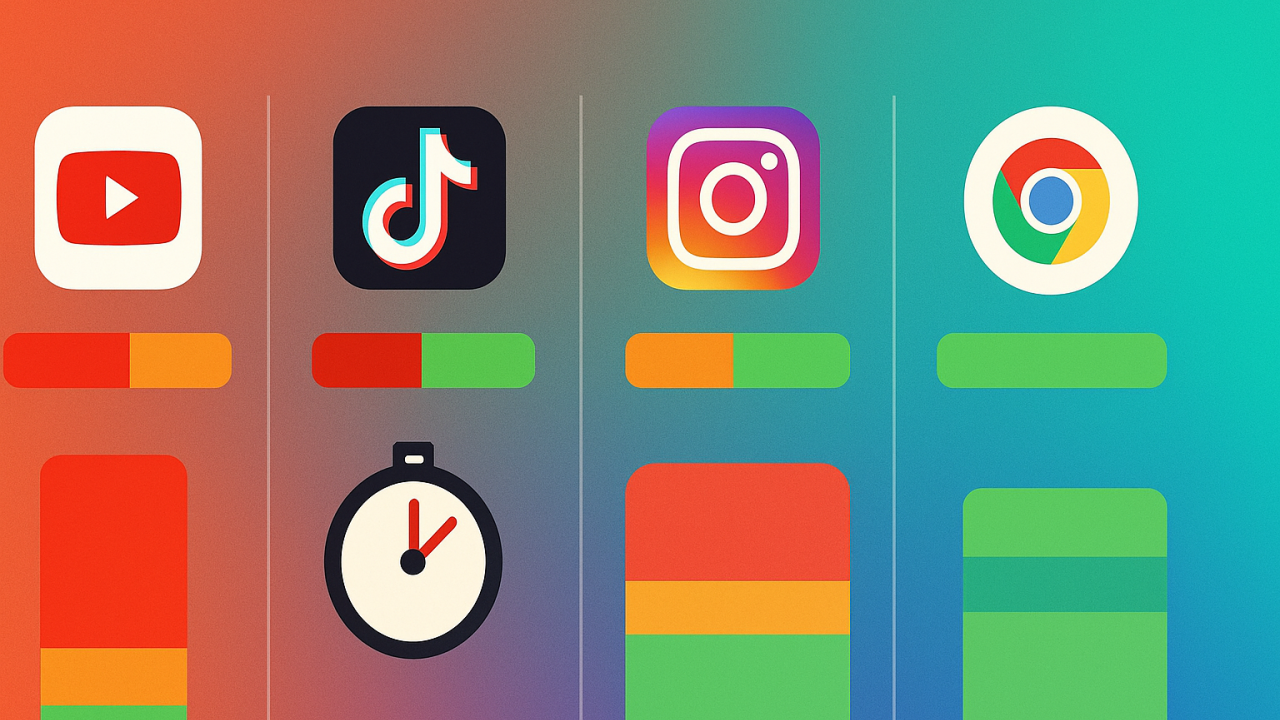
Muitos apps continuam ativos mesmo quando você não os está usando. Eles verificam notificações, atualizam conteúdo, sincronizam dados e rastreiam sua localização. Essas atividades invisíveis consomem energia constantemente ao longo do dia. Aplicativos de redes sociais, mensageiros e streaming são os principais responsáveis por esse comportamento.
Segundo pesquisas de empresas de segurança digital, aplicativos que se atualizam em tempo real tendem a consumir boa quantidade de bateria. Apps de notícias, previsão do tempo e redes sociais verificam novos conteúdos a cada poucos minutos, mantendo o processador e a conexão de dados sempre ativos.
Como identificar os aplicativos vilões no Android
O sistema Android oferece ferramentas nativas para monitorar o consumo de bateria por aplicativo. Para acessar essas informações, abra as Configurações do seu celular e toque em "Bateria". Na tela seguinte, você encontrará um gráfico mostrando o consumo de energia ao longo do tempo.
Toque no gráfico para ver a lista detalhada de aplicativos e quanto cada um consumiu de bateria nas últimas 24 horas ou nos últimos 7 dias. Essa análise permite identificar padrões e descobrir quais apps estão drenando energia desnecessariamente. Se um aplicativo que você mal usa aparece no topo da lista, é sinal de problema.
Preste atenção especial aos apps que funcionam em segundo plano. Muitos programas continuam coletando dados, enviando notificações e sincronizando informações mesmo quando não estão abertos. Para ter uma visão completa sobre aplicativos problemáticos, vale investigar também a performance geral do dispositivo.
Uma vez identificados os vilões, você pode tomar medidas específicas. Acesse "Configurações", depois "Aplicativos", selecione o app problemático e toque em "Uso da bateria pelo app". Ali você encontra a opção "Permitir o uso em segundo plano" e pode escolher "Otimizado" ou "Restrito" para limitar o consumo.
Descobrindo apps que gastam bateria no iPhone
No iPhone, o processo é igualmente simples. Abra os "Ajustes" e toque em "Bateria". Após alguns segundos, o sistema exibe uma lista dos aplicativos que mais consumiram energia nas últimas 24 horas ou nos últimos 10 dias, junto com a porcentagem exata de consumo de cada um.
O iOS também mostra quanto tempo cada aplicativo ficou em uso ativo na tela e quanto tempo funcionou em segundo plano. Essa distinção é importante porque revela se um app está consumindo bateria enquanto você nem está usando. Tocar no ícone de relógio ao lado de cada aplicativo mostra detalhes adicionais sobre o tempo de uso.
Se perceber que determinado aplicativo consome muita energia em segundo plano, você pode desativar a atualização automática. Vá em "Ajustes", depois "Geral" e "Atualização em Segundo Plano". Ali você pode desativar completamente o recurso ou escolher aplicativos específicos para manter desativados.
Para apps essenciais que você não quer restringir, considere desabilitar permissões desnecessárias. Muitos aplicativos pedem acesso à localização o tempo todo, quando na verdade só precisam dela durante o uso. Ajuste essas configurações em "Ajustes", "Privacidade e Segurança" e "Serviços de Localização".
Configurações essenciais para economia de bateria
Além de controlar aplicativos específicos, existem ajustes gerais que fazem diferença significativa na autonomia. No Android, ative a "Bateria Adaptável" acessando "Configurações", depois "Bateria" e "Bateria adaptável". Esse recurso usa inteligência artificial para aprender seus hábitos e otimizar o consumo automaticamente.
O Android também oferece o "Modo Economia de Bateria", que reduz o desempenho, limita vibrações, diminui o brilho da tela e restringe apps em segundo plano. Você pode configurar esse modo para ativar automaticamente quando a bateria atingir 15% ou 5%. Acesse em "Configurações" e "Bateria".
No iPhone, o recurso equivalente é o "Modo Pouca Energia", disponível em "Ajustes" e "Bateria". Ele desativa animações do sistema, reduz o brilho da tela, limita downloads automáticos e suspende a função "E aí Siri". O sistema oferece ativar esse modo automaticamente quando a bateria chega a 20%.
Para usuários de iPhone 15 Pro ou modelos mais recentes, existe o "Consumo Adaptável", que ajusta o desempenho com base nos seus padrões de uso. Ele funciona automaticamente em segundo plano, fazendo ajustes de desempenho para que a bateria dure mais tempo nos dias de uso mais intenso.
Ajustes de tela e conectividade
A tela é o componente que mais consome energia em qualquer smartphone. Reduzir o brilho para níveis confortáveis pode prolongar bastante a autonomia da bateria. No Android, acesse "Configurações", depois "Tela" e ajuste o brilho manualmente. Ative também o "Brilho adaptável", que ajusta automaticamente conforme a luz ambiente.
Diminua o tempo para a tela desligar automaticamente. Acessando "Configurações", "Tela" e "Tempo limite de tela", defina o menor intervalo possível, como 30 segundos ou 1 minuto. Isso evita que o celular fique com a tela ligada desnecessariamente quando você esquece de bloqueá-lo.
Desative recursos que você não está usando no momento. Wi-Fi, Bluetooth, NFC e dados móveis consomem bateria mesmo quando não estão conectados, pois ficam procurando por redes e dispositivos. O GPS é particularmente gastão de energia, então mantenha a localização desativada quando não precisar dela.
No iPhone, desative a tela "Always On" se você tem um modelo Pro. Embora conveniente, esse recurso pode consumir até 1% por hora, representando quase um quarto da bateria ao longo do dia. Acesse "Ajustes", "Tela e Brilho" e desative "Tela Sempre Ativa".
Dicas extras para maximizar a autonomia
Mantenha seu sistema operacional sempre atualizado. Tanto o Android quanto o iOS recebem otimizações de bateria em atualizações de software. Essas melhorias incluem algoritmos mais eficientes de gerenciamento de energia e correções de bugs que causavam consumo excessivo.
Desative notificações desnecessárias. Cada vez que uma notificação chega, a tela acende e o processador é acionado. Se você recebe dezenas de notificações por hora, isso representa um gasto considerável. Acesse as configurações de notificações e mantenha ativadas apenas as realmente importantes.
Use temas escuros sempre que possível. Em celulares com tela OLED ou AMOLED, pixels pretos estão completamente desligados, consumindo zero energia. Temas escuros podem economizar energia significativamente, especialmente se você usa o celular por muitas horas diariamente.
Evite deixar o celular em temperaturas extremas. Calor excessivo degrada a bateria mais rapidamente e faz com que o sistema consuma mais energia para gerenciar a temperatura. Nunca deixe o aparelho exposto ao sol ou dentro de carros quentes. O frio extremo também afeta temporariamente o desempenho da bateria.


Comentários (0) Postar um Comentário