
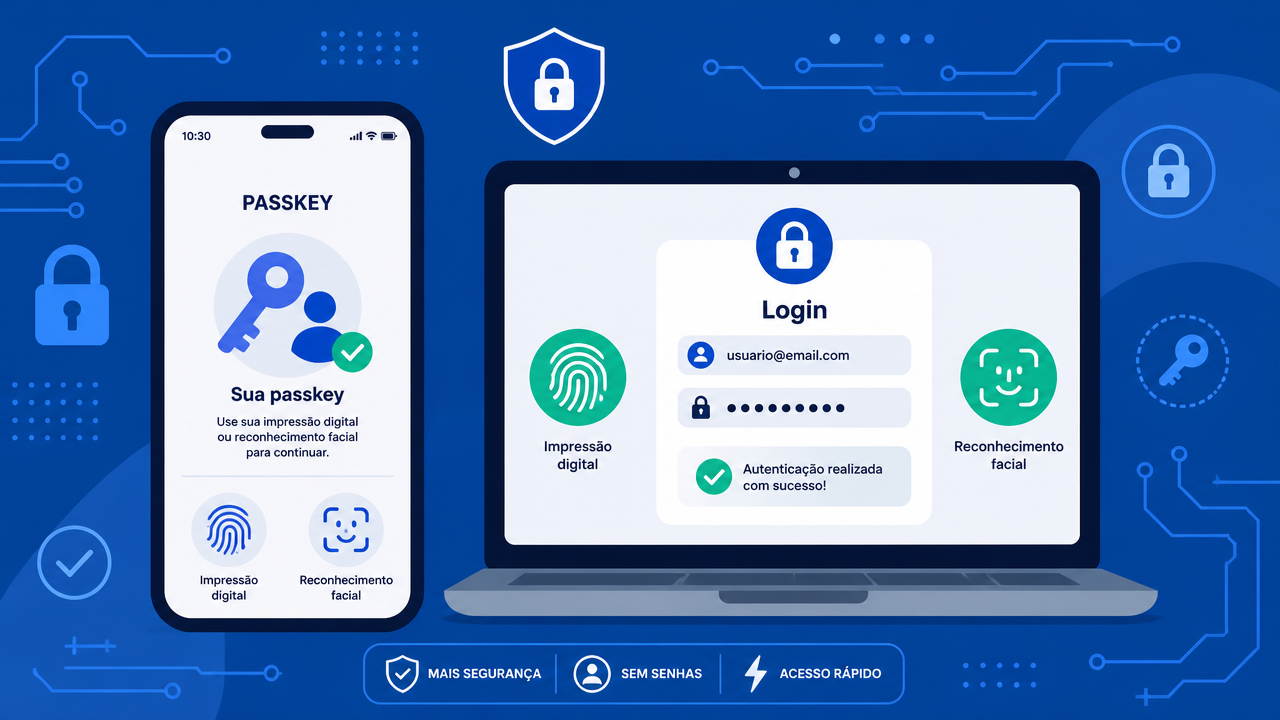
Passkeys são uma forma de entrar em contas sem digitar senha. Em vez de memorizar combinações longas, o usuário confirma a identidade com impressão digital, reconhecimento facial, PIN ou outro método de desbloqueio do dispositivo. Google, Microsoft e diversos serviços já oferecem esse tipo de login.
A principal diferença em relação à senha tradicional é que a passkey fica vinculada ao dispositivo ou a um gerenciador de credenciais compatível. Ela não é algo que você precisa copiar, escrever ou enviar. Isso reduz o risco de phishing, porque não existe uma senha que possa ser digitada por engano em um site falso.
Passkeys: o que muda na prática
Ao entrar em uma conta com passkey, o site ou aplicativo pede que você desbloqueie o dispositivo. No celular, isso pode significar usar impressão digital, rosto ou PIN. No computador, Windows Hello, Touch ID ou o bloqueio do sistema podem cumprir a mesma função.
A verificação acontece no dispositivo. Segundo o Google, os dados biométricos usados para desbloquear o aparelho permanecem nele e não são enviados à empresa.
Por que são mais resistentes a phishing?
Uma senha pode ser roubada quando o usuário entra em uma página falsa e digita suas credenciais. A passkey foi criada para funcionar apenas no serviço legítimo para o qual foi registrada, dificultando esse tipo de golpe.
Ela também elimina problemas comuns como senhas curtas, repetidas em vários sites ou anotadas em locais inseguros.
Como criar uma passkey na Conta Google
Na Conta Google, o usuário pode acessar as opções de segurança e criar uma chave de acesso no celular ou computador que estiver usando. O dispositivo precisa ter bloqueio de tela ativo e ser compatível.
- Entre na sua Conta Google.
- Abra a área de Segurança e login.
- Procure “Chaves de acesso e de segurança”.
- Escolha criar uma nova chave de acesso.
- Confirme a identidade desbloqueando o aparelho.
Depois disso, o Google passa a priorizar a passkey em dispositivos compatíveis. A senha ainda pode continuar disponível como alternativa, dependendo das configurações da conta.
Como funciona na conta Microsoft
A Microsoft também permite criar e salvar passkeys em dispositivos ou em gerenciadores de credenciais sincronizados. Depois de configurada, a chave pode ser usada para entrar na conta pessoal, profissional ou escolar quando o serviço aceitar.
No Windows 11, a confirmação pode ocorrer com rosto, impressão digital ou PIN. O processo também pode funcionar com chaves físicas compatíveis.
Posso usar a passkey do celular no computador?
Sim, em muitos casos. O Google permite usar uma passkey salva no celular para entrar em um computador compatível. A tela do computador exibe um QR Code e o celular confirma a identidade por biometria ou PIN.
Esse recurso é útil em computadores onde você não quer criar uma chave permanente.
Onde a passkey fica salva?
Dependendo do sistema, ela pode ficar no dispositivo ou ser sincronizada por um gerenciador de credenciais. No ecossistema Google, o Gerenciador de Senhas pode armazenar e sincronizar passkeys entre dispositivos compatíveis ligados à mesma conta.
Na Microsoft, a chave também pode ser salva em dispositivo, gerenciador sincronizado ou chave de segurança física.
Não crie em computador compartilhado
Crie passkeys apenas em aparelhos pessoais ou sob seu controle. Se outra pessoa consegue desbloquear aquele dispositivo, ela também pode conseguir usar a chave de acesso salva nele.
Computadores compartilhados, máquinas públicas ou tablets usados por várias pessoas não são bons lugares para registrar uma passkey pessoal.
E se eu perder o celular?
Perder um aparelho não significa automaticamente perder a conta. Serviços como Google e Microsoft mantêm métodos de recuperação e podem permitir outra passkey, senha, dispositivo confiável ou etapas adicionais.
Assim que perceber a perda, remova o dispositivo da conta e revise as chaves cadastradas. Manter telefone e e-mail de recuperação atualizados continua importante.
Passkey substitui autenticação em duas etapas?
Em alguns serviços, a própria passkey pode atender a requisitos de autenticação forte. No Google, ela pode permitir pular a segunda etapa em determinados logins porque o dispositivo e seu desbloqueio já confirmam a identidade.
Isso não significa que todos os serviços implementem o recurso do mesmo jeito. Cada conta pode ter regras próprias de recuperação e verificação adicional.
Checklist antes de começar
- Ative bloqueio de tela no celular ou computador.
- Use biometria ou PIN forte.
- Crie passkeys apenas em dispositivos pessoais.
- Mantenha métodos de recuperação atualizados.
- Revise as chaves cadastradas.
- Remova passkeys de aparelhos perdidos ou vendidos.
Vale abandonar todas as senhas agora?
A adoção ainda está em transição. Muitos serviços já aceitam passkeys, mas outros continuam dependendo de senha. Por isso, é comum conviver com os dois métodos durante algum tempo.
Começar por contas importantes como Google e Microsoft já reduz a dependência de senhas em serviços usados todos os dias. A vantagem principal não é apenas conveniência: é diminuir a chance de entregar credenciais a páginas falsas.
O melhor caminho é migrar aos poucos
Ative passkeys primeiro nos serviços que você conhece e em dispositivos pessoais. Teste o login, confirme que os métodos de recuperação funcionam e depois amplie o uso.
Quando bem configuradas, as passkeys tornam o login mais rápido e reduzem problemas de senha esquecida ou reutilizada. Elas não eliminam todos os riscos, mas mudam um dos pontos mais frágeis da autenticação tradicional.


Comentários (0) Postar um Comentário