
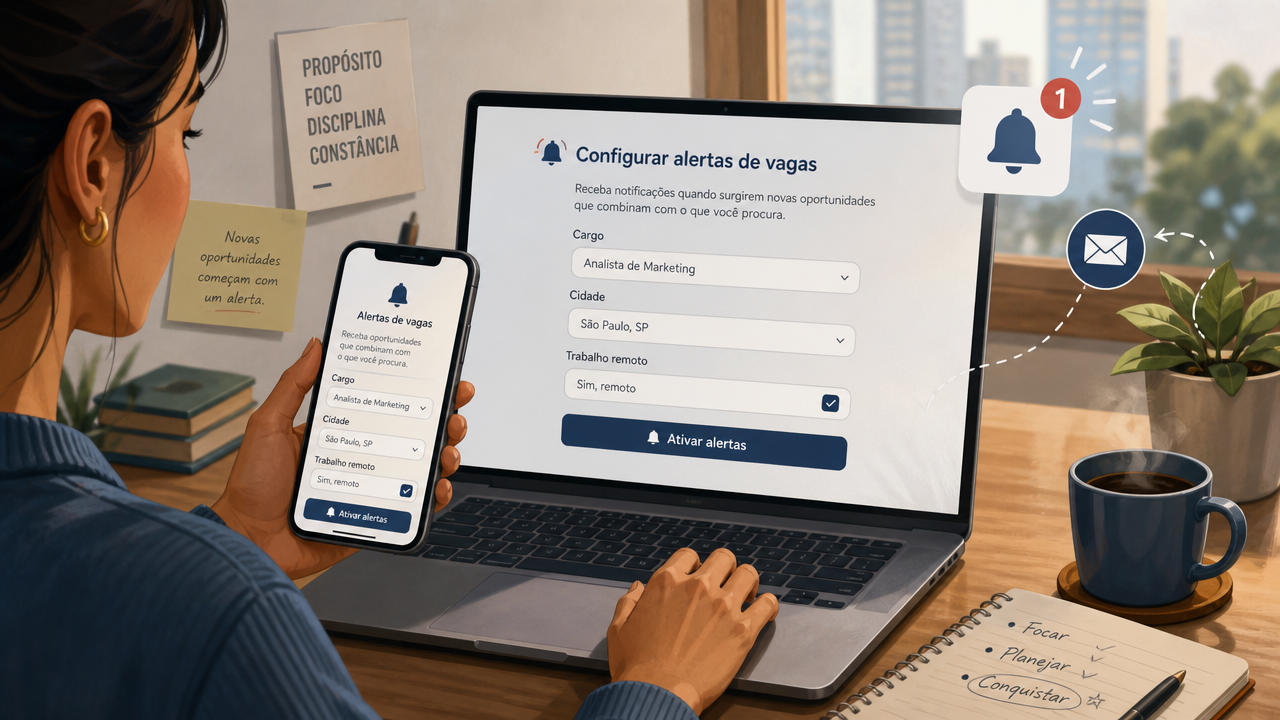
Os alertas de vagas no LinkedIn ajudam a descobrir oportunidades novas sem repetir a mesma busca todos os dias. O recurso transforma uma pesquisa por cargo, cidade e filtros de trabalho em uma notificação automática, que pode chegar diariamente ou semanalmente pelo aplicativo, por e-mail ou pelos dois canais.
O segredo é não criar alertas genéricos demais. Se você ativa notificações para termos amplos, várias cidades e todos os formatos de trabalho ao mesmo tempo, a caixa de entrada pode ficar cheia de vagas pouco relevantes. Com alguns filtros, é possível receber menos avisos e aumentar a qualidade das oportunidades.
Alertas de vagas no LinkedIn: comece pela busca certa
Abra a área de Vagas e pesquise o cargo que você realmente procura. Em vez de usar apenas “analista”, termos como “analista financeiro”, “analista de dados” ou “analista de marketing” tendem a produzir resultados mais úteis.
Se você aceita cargos próximos, crie pesquisas separadas. Isso permite controlar cada alerta individualmente e descobrir qual termo traz melhores oportunidades.
Escolha a cidade antes de ativar
Depois do cargo, defina a localização. Quem procura emprego presencial deve usar a cidade ou região em que consegue trabalhar. Já quem aceita oportunidades remotas pode aplicar o filtro correspondente.
Evite misturar cidades muito diferentes em um único alerta. É mais organizado criar um alerta para São Paulo, outro para Campinas e um terceiro para trabalho remoto, por exemplo.
Use o filtro de modelo de trabalho
O LinkedIn permite refinar a busca por modalidades como presencial, híbrido ou remoto quando essas informações estão disponíveis. Esse filtro pode cortar uma grande quantidade de resultados que não servem para sua rotina.
Se você aceita mais de um modelo, alertas separados facilitam a comparação entre oportunidades.
Como ativar um alerta de vaga
- Abra a seção Vagas.
- Pesquise o cargo desejado.
- Defina localização e filtros importantes.
- Revise os resultados.
- Ative o alerta para aquela pesquisa.
- Abra o gerenciamento para escolher frequência e canais.
Segundo a central de ajuda do LinkedIn, o alerta é criado com base nos critérios da pesquisa atual. Por isso, vale acertar os filtros antes de ativá-lo.
Diário ou semanal?
O LinkedIn permite receber alertas diariamente ou semanalmente. A frequência diária faz sentido para cargos muito disputados, nos quais acompanhar novas publicações rapidamente pode ser útil.
A frequência semanal funciona melhor para buscas secundárias ou para quem está apenas monitorando o mercado.
Como evitar lotar o e-mail
Também é possível escolher se os avisos chegam por e-mail, notificação no aplicativo ou ambos. Quem abre o LinkedIn todos os dias pode manter apenas notificações no app.
Outra estratégia é reservar o e-mail para uma ou duas buscas prioritárias e deixar alertas secundários como semanais.
Não crie alertas quase iguais
Pesquisar “analista de marketing”, “marketing analyst” e “analista marketing” pode gerar muitas vagas repetidas. Antes de multiplicar buscas, veja se os resultados realmente mudam.
O LinkedIn informa que cada membro pode manter até 20 alertas ativos ao mesmo tempo. O limite é amplo, mas usar todos não significa encontrar vagas melhores.
Uma estrutura simples para organizar
- Alerta 1: cargo principal + cidade principal + híbrido.
- Alerta 2: cargo principal + remoto.
- Alerta 3: cargo alternativo + cidade principal.
- Alerta 4: empresa específica, se houver interesse claro.
Quatro alertas bem definidos podem ser mais úteis que 15 pesquisas com resultados quase idênticos.
Filtros adicionais ajudam, mas não exagere
Dependendo da área, vale ajustar nível de experiência, tipo de contrato, setor, empresa e data de publicação. Quanto mais claro estiver o objetivo, menor a quantidade de vagas irrelevantes.
Por outro lado, uma combinação rígida demais pode eliminar oportunidades que usam títulos diferentes ou classificam experiência de outra forma.
Revise os alertas toda semana
Se um alerta entrega vagas ruins por vários dias, edite ou exclua. Na área de Vagas, o LinkedIn permite gerenciar alertas e alterar frequência ou canal de notificação.
Também vale encerrar buscas de cargos que deixaram de ser prioridade. Isso evita que oportunidades importantes se percam entre avisos repetidos.
Empresa dos sonhos? Crie um alerta específico
Além das pesquisas gerais, é possível acompanhar vagas relacionadas a empresas específicas. Para quem tem uma lista curta de empregadores desejados, esse tipo de alerta pode ser mais eficiente do que visitar cada página manualmente.
Alerta ajuda, mas não substitui busca manual
O sistema depende dos títulos e informações usados pelas empresas. Uma vaga interessante pode aparecer com nome diferente do cargo que você pesquisou.
Por isso, faça buscas manuais algumas vezes por semana usando termos próximos. O alerta deve automatizar as pesquisas principais, não limitar toda a procura.
A configuração mais eficiente é a que você acompanha
Para quem está procurando emprego ativamente, começar com três ou quatro alertas diários bem filtrados costuma ser mais organizado do que ativar tudo. Se ainda houver excesso, troque alguns para frequência semanal e mantenha e-mail apenas para a busca principal.
Com cargo, cidade e modelo de trabalho bem definidos, os alertas deixam de ser ruído e passam a funcionar como triagem inicial — trazendo oportunidades novas sem exigir que você refaça as mesmas pesquisas todos os dias.


Comentários (0) Postar um Comentário